Dateiverwaltung
Unter Administration > Dateiverwaltung konfigurieren Sie das Dokumentenmanagementsystem (DMS) von calServer. Die Verwaltung gliedert sich in Dateieinstellungen, File Links, externe Dokumente und den DMS-Browser.
Dateieinstellungen
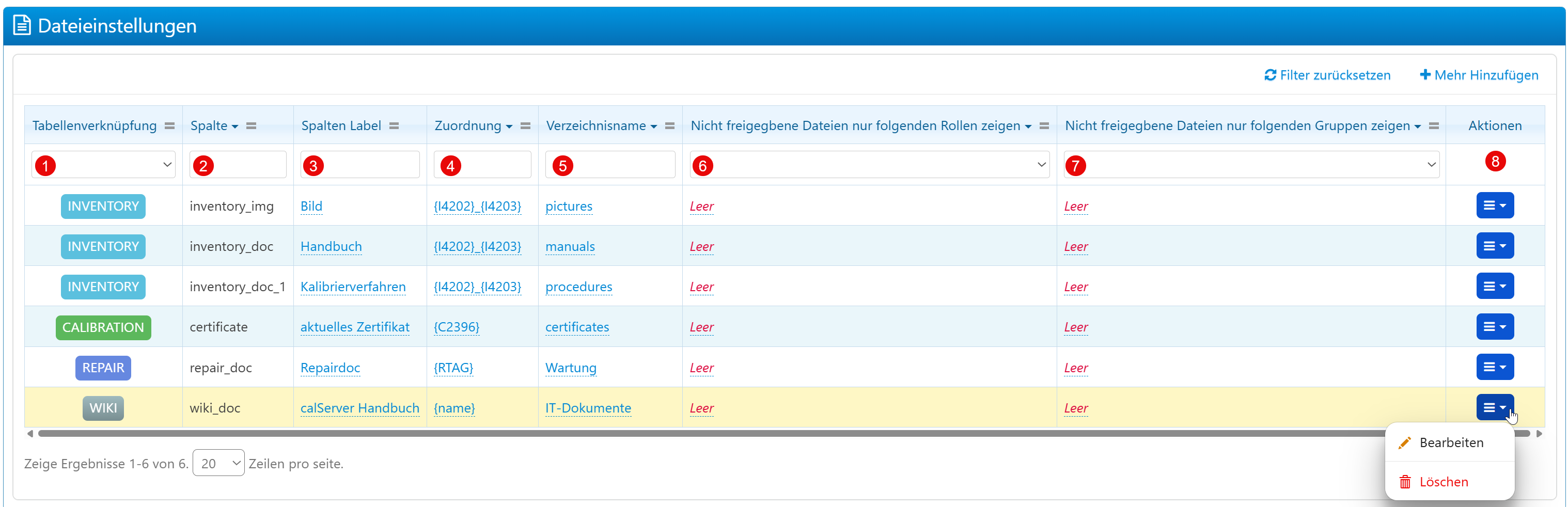
In den Dateieinstellungen definieren Sie, in welchen Modulen welche Dokumente ueber Datenbankspalten referenziert werden und in welche DMS-Verzeichnisse die Dateien abgelegt werden.
| Feld | Beschreibung |
|---|---|
| Tabellenverknuepfung | Zugehoeriges Modul (z. B. INVENTORY, REPAIR, WIKI). |
| Spalte | Technische Bezeichnung der Spalte fuer die Dateiinformation. |
| Spalten Label | Anzeigename im Frontend. |
| Zuordnung | Platzhalter-Logik zur dynamischen Benennung (z. B. {name}, {RTAG}). |
| Verzeichnisname | Zielverzeichnis im DMS (z. B. „manuals", „certificates"). |
| Nur Rollen-basiert freigegebene Dateien anzeigen | Beschraenkt die Sichtbarkeit auf bestimmte Rollen. |
| Nur Gruppen-basiert freigegebene Dateien anzeigen | Beschraenkt die Sichtbarkeit auf bestimmte Gruppen. |
| Aktionen | Bearbeiten oder Loeschen der Dateizuweisung. |
Info
Das Loeschen einer Dateizuweisung entfernt nur die Konfiguration, nicht die physische Datei im DMS.
File Links
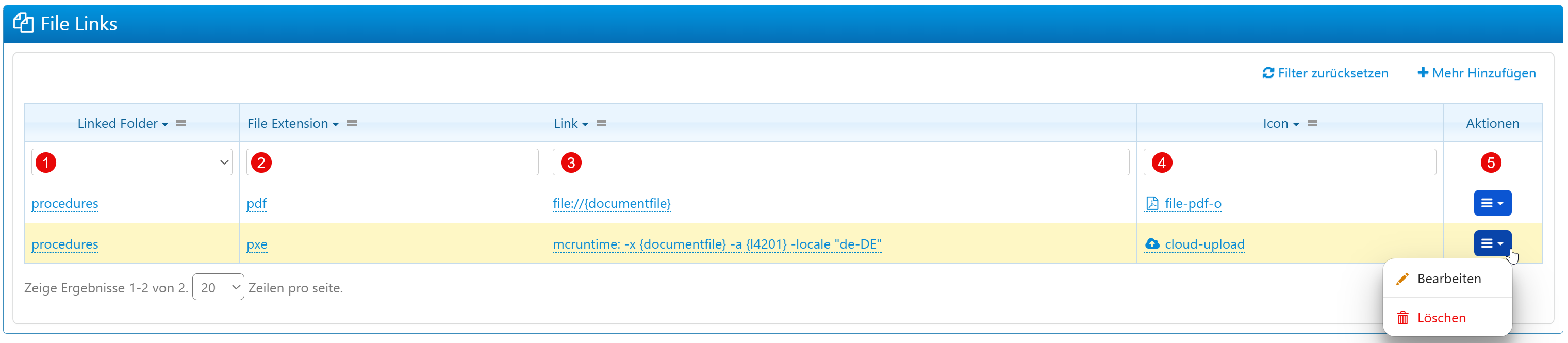
File Links definieren Aktionen oder Verlinkungen fuer Dateien mit bestimmten Erweiterungen in bestimmten Ordnern. Damit koennen Dateien mit externen Programmen oder speziellen Kommandos verknuepft werden.
| Feld | Beschreibung |
|---|---|
| Linked Folder | DMS-Ordner, fuer den die Regel gilt. |
| File Extension | Dateierweiterung (z. B. .pdf, .pxe). |
| Link | URL, Dateipfad oder Ausfuehrungskommando. Platzhalter wie {documentfile} sind moeglich. |
| Icon | CSS-Klasse oder Icon-Referenz fuer die Darstellung im Dateibrowser. |
| Aktionen | Bearbeiten oder Loeschen der Verlinkung. |
Einstellungen externe Dokumente

Die automatische Integration externer Dokumente ueberwacht einen Dateisystempfad und ueberfuehrt neu erkannte Dateien in ein DMS-Zielverzeichnis.
| Feld | Beschreibung |
|---|---|
| External Documents Folder | Ueberwachtes Quellverzeichnis auf dem Dateisystem. |
| Target Inbox Folder | Zielordner im DMS (z. B. „certificates"). |
| Check for new Documents Interval | Pruefintervall in Minuten. |
Warning
Zu kleine Intervalle koennen bei grossen Datenmengen die Systemlast erhoehen. Zu grosse Intervalle verzoegern die Datenverfuegbarkeit.
DMS-Browser
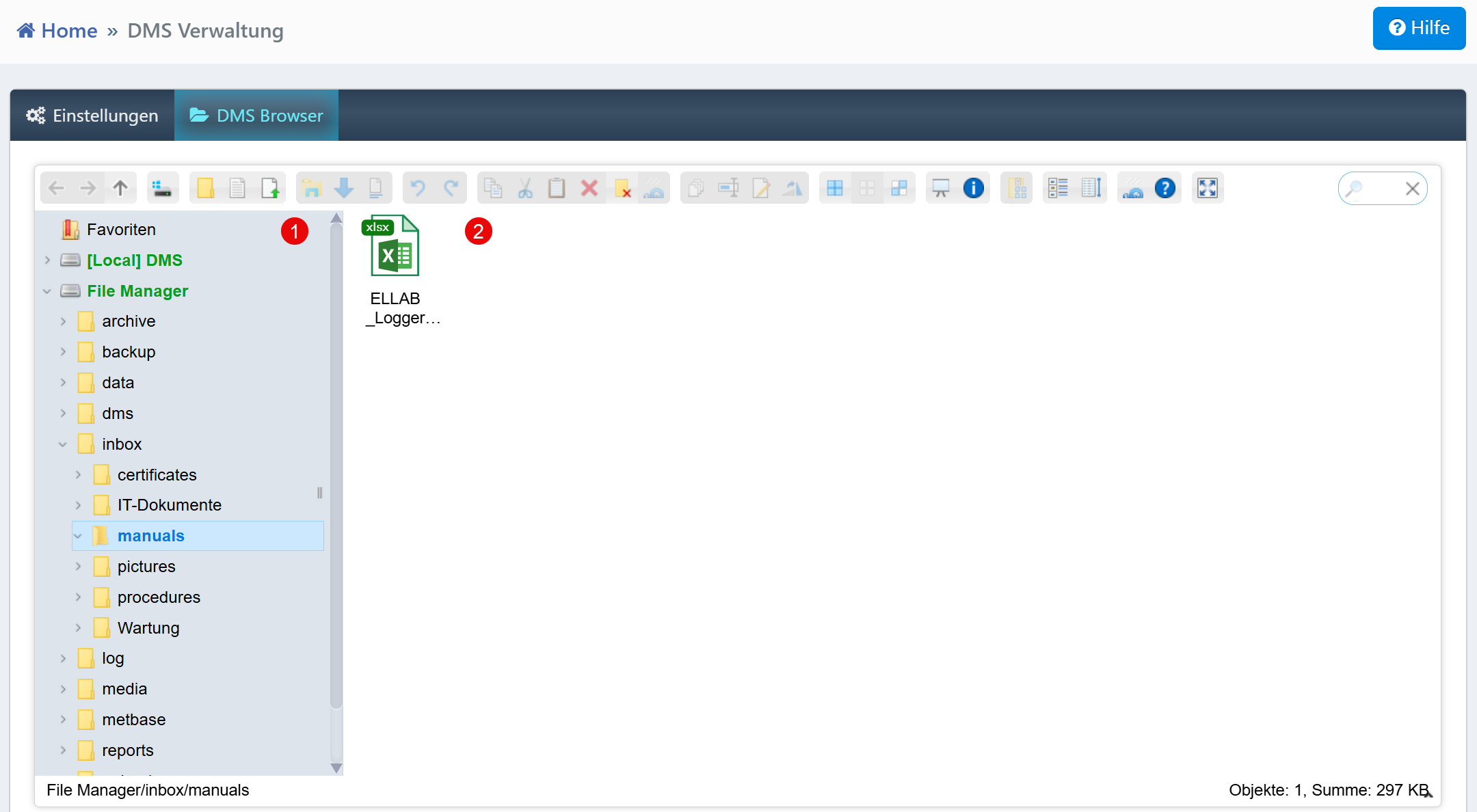
Der DMS-Browser bietet eine Dateisystem-aehnliche Ansicht zum Navigieren, Verwalten und Oeffnen von Dokumenten.
| Bereich | Beschreibung |
|---|---|
| Navigationsbaum (links) | Hierarchische Ordnerstruktur des DMS. |
| Dateiuebersicht (rechts) | Dateien im aktuell gewaehlten Verzeichnis mit Dateityp-Icons. |
| Toolbar (oben) | Hochladen, Umbenennen, Kopieren, Ausschneiden, Loeschen. |
| Suchfeld | Volltextsuche im aktuellen Verzeichnis. |
Business Continuity: DMS-Indexdatei
Bei jeder Aktualisierung des DMS wird automatisch eine Indexdatei (contents.csv) erstellt. Diese enthaelt Metadaten zu allen gespeicherten Dokumenten und ermoeglicht bei Serverstoerungen den manuellen Zugriff auf Kundenzertifikate.
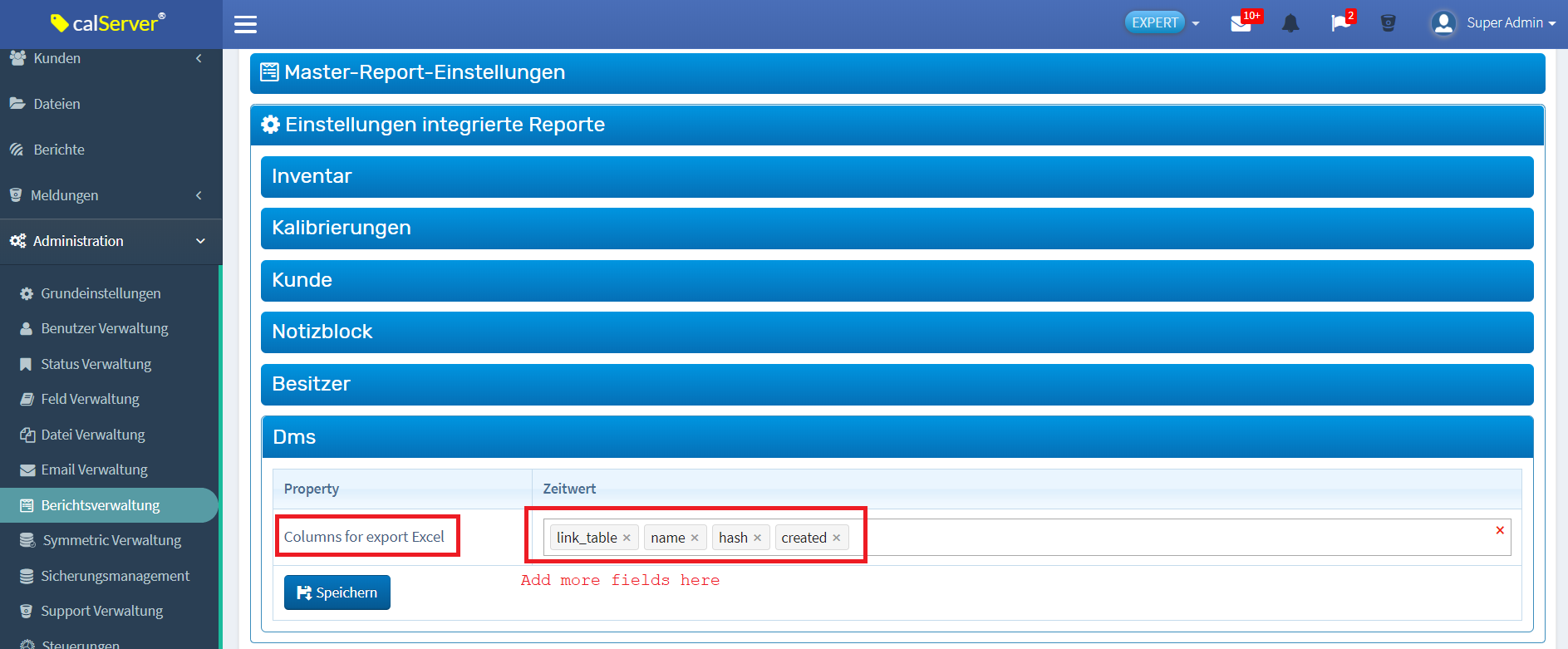
Die Indexdatei enthaelt folgende Felder:
| Feld | Beschreibung |
|---|---|
| link_table | Verzeichnis oder Tabelle der Dateiablage. |
| name | Urspruenglicher Dateiname. |
| hash | Eindeutiger DMS-Ablagename (Hash). |
| created | Upload-Datum. |
| major_version | Hauptversionsnummer (erhoeht bei Freigabe). |
| minor_version | Nebenversionsnummer (erhoeht bei Upload). |
| status | Bearbeitungsstand (z. B. „Upload", „Release"). |
| filename | Tatsaechlicher Dateiname im System. |
| is_latest | Kennzeichnung der aktuellsten Version. |
| created_by | Ersteller der Datei. |
Tip
Sichern Sie die contents.csv auf einem separaten Server oder in der Cloud, um sie auch bei vollstaendigem Serverausfall verfuegbar zu halten.