SSO und LDAP
Unter Administration > Einstellungen > Erweiterungen > SSO und LDAP konfigurieren Sie die LDAP-Authentifizierung und Single Sign-On (SSO) fuer calServer. Das Plugin unterstuetzt Microsoft Active Directory, OpenLDAP und SAML-basiertes SSO ueber Azure AD (Entra ID).
LDAP-Konfiguration
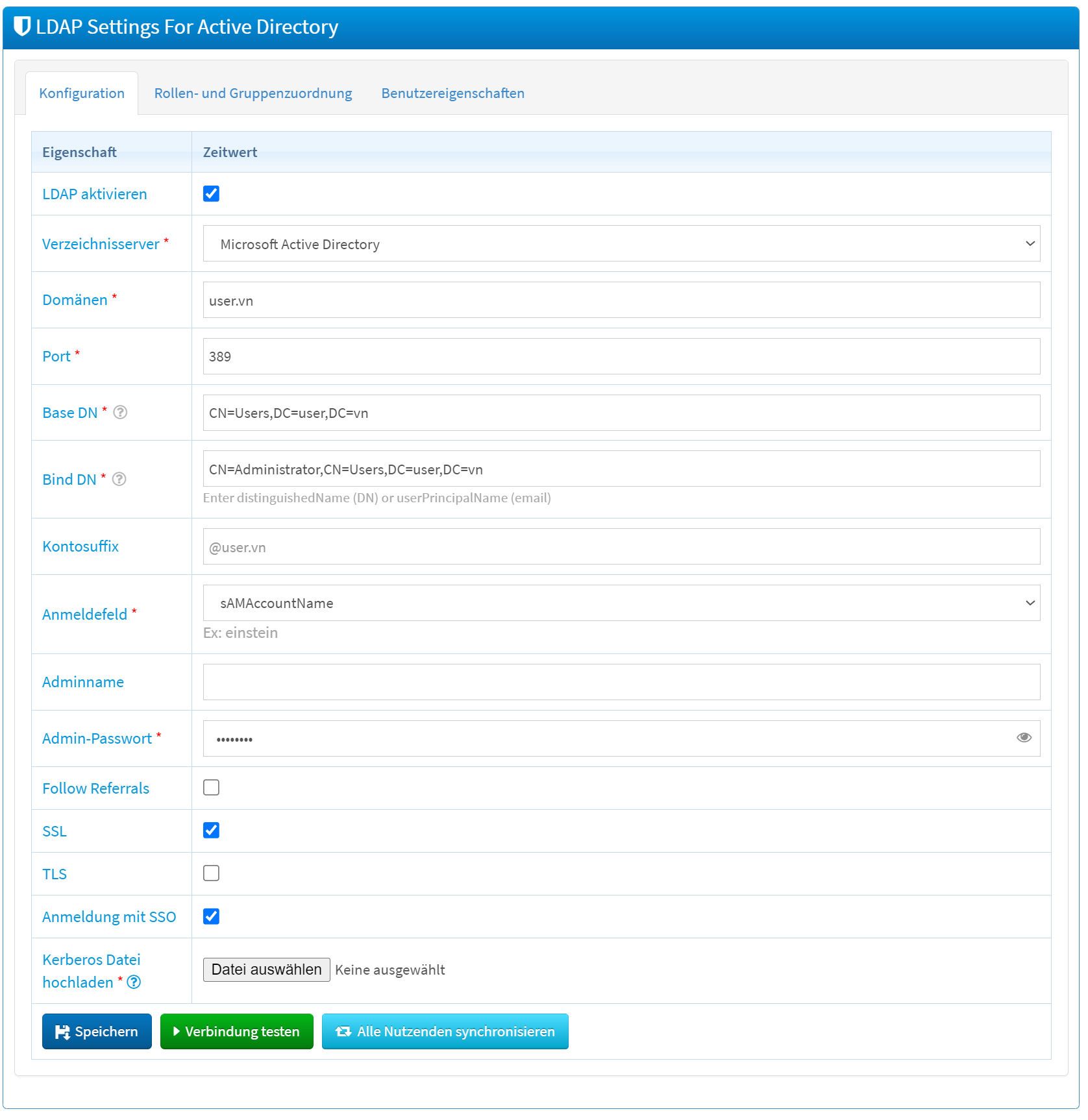
Verbindungseinstellungen
| Feld | Beschreibung |
|---|---|
| Enable LDAP | Aktiviert oder deaktiviert die LDAP-Integration. |
| Directory Server | Auswahl des Verzeichnisdienstes: Microsoft Active Directory oder OpenLDAP. |
| Domains | Domaene(n) des LDAP-Servers (z. B. ldap.example.com). |
| Port | Port des LDAP-Servers (Standard: 389 unverschluesselt, 636 fuer SSL). |
| Base DN | Startpunkt im LDAP-Verzeichnisbaum fuer Benutzer- und Gruppensuche. |
| Bind DN | Benutzer, mit dem calServer sich am LDAP-Server authentifiziert. |
| Account Suffix | Suffix fuer Benutzernamen bei der Anmeldung (z. B. @ldap.example.com). |
| Login Field | LDAP-Attribut fuer den Benutzernamen (z. B. uid oder sAMAccountName). |
| Admin Username | Administrationskonto fuer die LDAP-Verwaltung. |
| Admin Password | Zugehoeriges Passwort. |
Sicherheitsoptionen
| Feld | Beschreibung |
|---|---|
| Follow Referrals | Aktiviert das Folgen von Verweisen zu anderen LDAP-Servern. |
| SSL | Verschluesselte Kommunikation ueber SSL. |
| TLS | Verschluesselte Kommunikation ueber TLS (STARTTLS). |
SSO-Optionen
| Feld | Beschreibung |
|---|---|
| Login with SSO | Aktiviert Single Sign-On fuer die automatische Anmeldung. |
| Upload krb5 file | Upload der Kerberos-Konfigurationsdatei (krb5.conf) fuer SSO. |
Aktionen
| Aktion | Beschreibung |
|---|---|
| Speichern | Uebernimmt die LDAP-Konfiguration. |
| Verbindung testen | Prueft die Erreichbarkeit des LDAP-Servers. |
| Sync all users | Synchronisiert alle Benutzer zwischen LDAP und calServer. |
SAML SSO mit Azure AD einrichten
Fuer die Einrichtung von SAML-basiertem SSO mit Microsoft Azure AD (Entra ID) sind folgende Konfigurationsschritte erforderlich.
Anwendung in Azure AD registrieren
- Melden Sie sich im Azure-Portal an.
- Navigieren Sie zu Entra Admin Center > Unternehmensanwendungen > Neue Anwendung.
- Waehlen Sie Eigene Anwendung erstellen.
- Vergeben Sie einen Namen (z. B. „calServer SSO") und waehlen Sie Beliebige andere, nicht im Katalog gefundene Anwendung integrieren.
SAML in Azure AD konfigurieren
- Oeffnen Sie die erstellte Anwendung unter Unternehmensanwendungen.
- Navigieren Sie zu SSO einrichten > Erste Schritte > SAML.
- Tragen Sie die SAML-URLs ein:
- Bezeichner (Entitaets-ID):
https://<ihre-domain>/auth/saml/metadata - Antwort-URL:
https://<ihre-domain>/auth/saml/login - Anmelde-URL (optional):
https://<ihre-domain>/auth/saml/sso
- Bezeichner (Entitaets-ID):
- Speichern Sie die Einstellungen.
Attribute und Claims anpassen
Fuegen Sie unter Attribute & Ansprueche folgende benutzerdefinierten Claims hinzu:
| Claim | Quellattribut |
|---|---|
| company | user.companyname |
user.mail |
|
| lastname | user.surname |
| firstname | user.givenname |
| phone | user.mobilephone |
LDAP-Mapping in calServer konfigurieren
Melden Sie sich als Administrator in calServer an und konfigurieren Sie unter LDAP Settings die Attributzuordnung:
| calServer-Feld | SAML-Attribut |
|---|---|
| Vorname | firstname |
| Nachname | lastname |
email |
|
| Telefon | phone |
| Firma | firm |
Benutzer und Gruppen zuweisen
- Oeffnen Sie in Azure AD die Anwendung.
- Navigieren Sie zu Users and groups.
- Weisen Sie die gewuenschten Benutzer oder Gruppen zu.
Warning
Fuer Gruppen-Claims in der SAML-Antwort ist eine Microsoft Entra ID P1 oder P2 Lizenz erforderlich. Die Free- und Basic-Editionen unterstuetzen keine Gruppen-Claims.
Hinweise
- Testen Sie die LDAP-Verbindung nach jeder Konfigurationsaenderung ueber die Schaltflaeche Verbindung testen.
- Bei Problemen mit der SSO-Anmeldung pruefen Sie die Azure-Logs und die calServer-Konfiguration.
- Gruppen in calServer koennen zur Verwaltung von Kundenaccounts genutzt werden. Benutzer einer Gruppe erhalten automatisch Zugriff auf die zugehoerigen Kunden.