Inventar anlegen
Neue Inventare werden über den Menüpunkt Inventar --> Neues Inventar erfasst. Das Eingabeformular ist über die Feldverwaltung individuell konfigurierbar.
Formular aufrufen
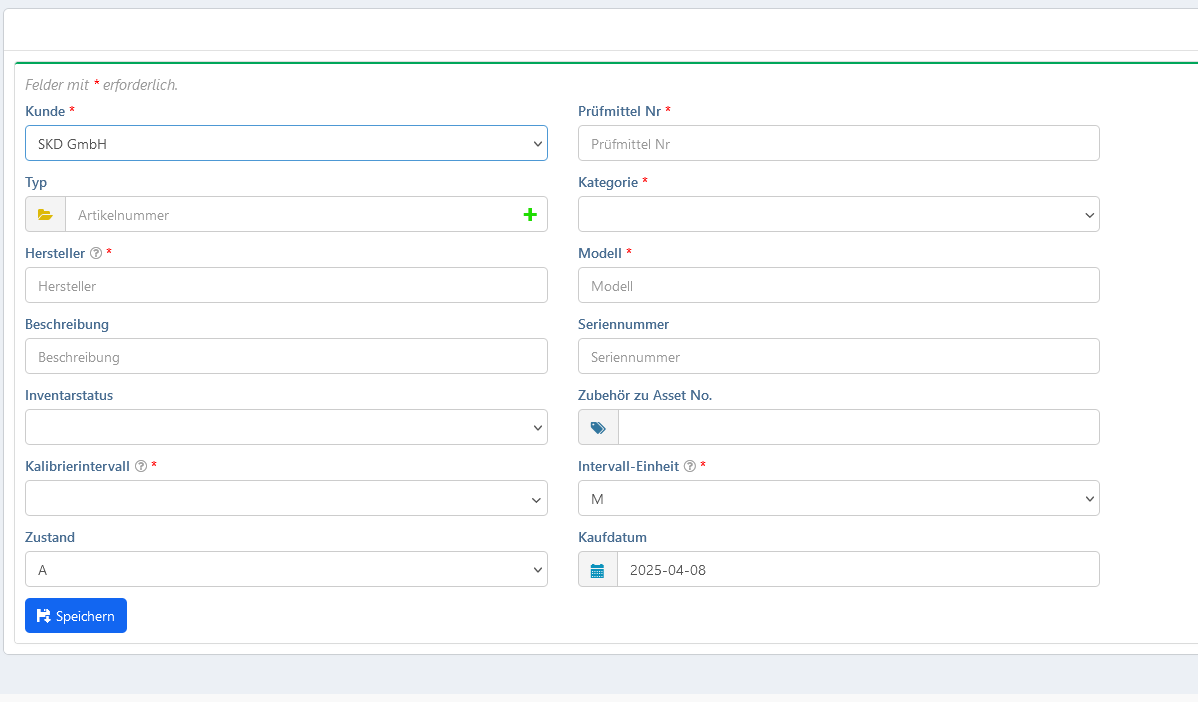
Navigieren Sie im Menü zu Inventar --> Neues Inventar. Es öffnet sich ein leeres Eingabeformular.
Felder
Das Formular besteht aus Pflicht- und optionalen Feldern. Pflichtfelder sind mit einem roten Stern (*) gekennzeichnet.
| Nr. | Feldname | Beschreibung |
|---|---|---|
| ① | Inventarnummer* | Eindeutige Identifikationsnummer des Inventars. |
| ② | Typ | Auswahl aus vorhandenen Typen (Kombination aus Hersteller und Modell). Bei Auswahl werden Hersteller, Modell und Beschreibung automatisch ausgefüllt. Zusätzlich können typspezifische Daten wie Verrechnungspreise, Prüfabläufe oder Messbeschreibungen hinterlegt sein. |
| ③ | Hersteller* | Name des Geräteherstellers. |
| ④ | Modell* | Modellbezeichnung des Inventars. |
| ⑤ | Kategorie* | Eine oder mehrere Kategorien. Die Auswahl kann die Eingabemaske dynamisch verändern. |
| ⑥ | Inventarstatus | Status des Inventars (z. B. aktiv, ausser Betrieb). |
| ⑦ | Seriennummer | Seriennummer des Inventars. |
| ⑧ | Kalibrierintervall* | Intervall der Kalibrierung. |
| ⑨ | Intervalleinheit* | Einheit des Kalibrierintervalls (D = Tage, M = Monate, Y = Jahre). |
| ⑩ | Kaufdatum | Datum des Erwerbs. |
Je nach Konfiguration können weitere optionale Felder angezeigt werden.
Kategorie und dynamische Felder
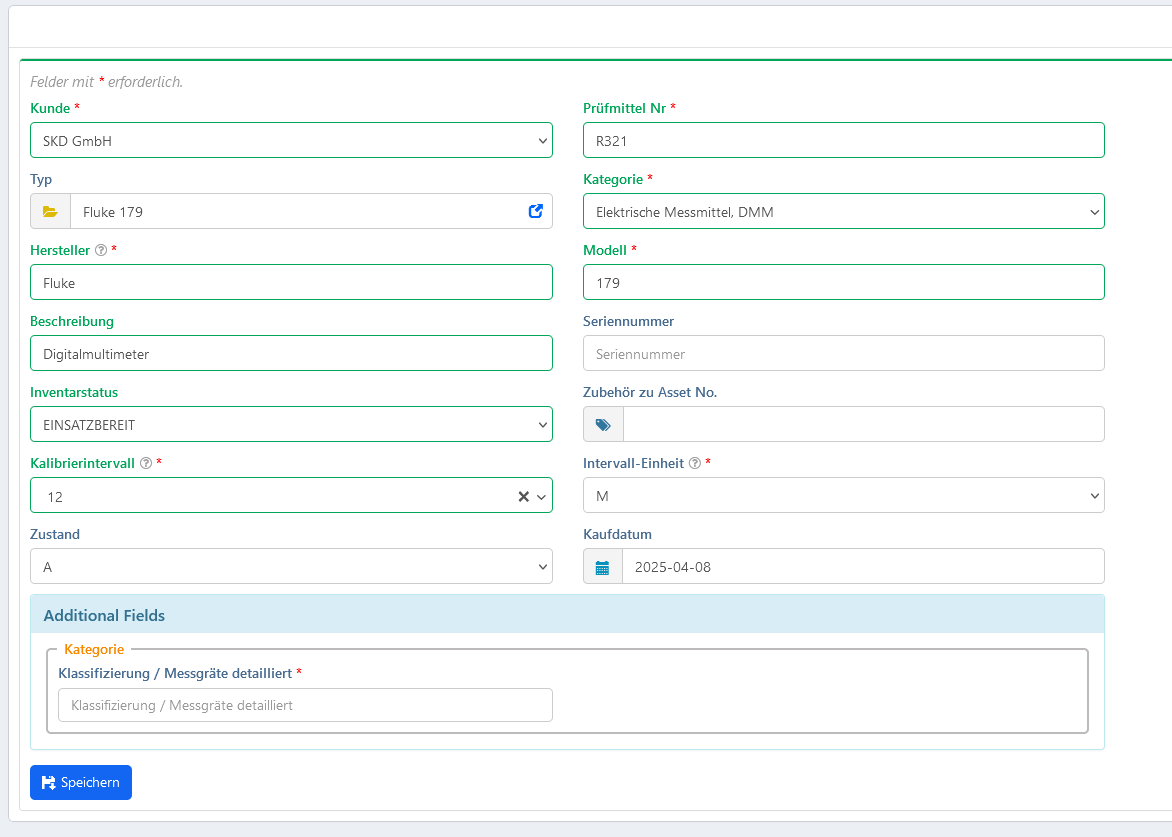
Beim Auswählen einer Kategorie können zusätzliche, kategoriespezifische Felder automatisch eingeblendet und als Pflichtfelder aktiviert werden.
Beispiel: Bei Auswahl der Kategorie Elektrische Messmittel --> DMM erscheint das zusätzliche Pflichtfeld Klassifizierung / Messgeräte detailliert.
Typauswahl
Wird ein bestehender Typ im Feld "Typ" ausgewählt:
- Hersteller, Modell und Beschreibung werden automatisch ausgefüllt.
- Das Inventar wird diesem Typ zugeordnet.
- Typspezifische Informationen (Verrechnungspreise, Prüfabläufe, Messbeschreibungen) stehen direkt zur Verfügung.
Dies beschleunigt das Anlegen gleichartiger Inventare.
Speichern
Nach Ausfüllen aller Pflichtfelder klicken Sie auf Speichern. Das Inventar wird gespeichert und in der Inventarliste angezeigt.
Feldkonfiguration
Anzeige, Benennung und Reihenfolge der Felder sind über die Feldverwaltung konfigurierbar. Die Konfiguration erfolgt im Admin-Bereich und wirkt sich direkt auf das Frontend-Formular aus.