Kategorien
Das Kategorien-Modul ermöglicht die strukturierte Gliederung und Gruppierung von Inventaren, Kalibrierungen, Wartungen und Aufträgen. Kategorien steuern, welche Felder in der Eingabemaske sichtbar oder als Pflichtfelder aktiv sind.
Kategorieübersicht
Kategorien werden in zwei Ansichten dargestellt:
- Tree View: Hierarchische Darstellung. Kategorien lassen sich per Drag & Drop verschieben und neu gruppieren.
- Kategorieliste: Tabellarische Übersicht mit Such- und Filterfunktionen.
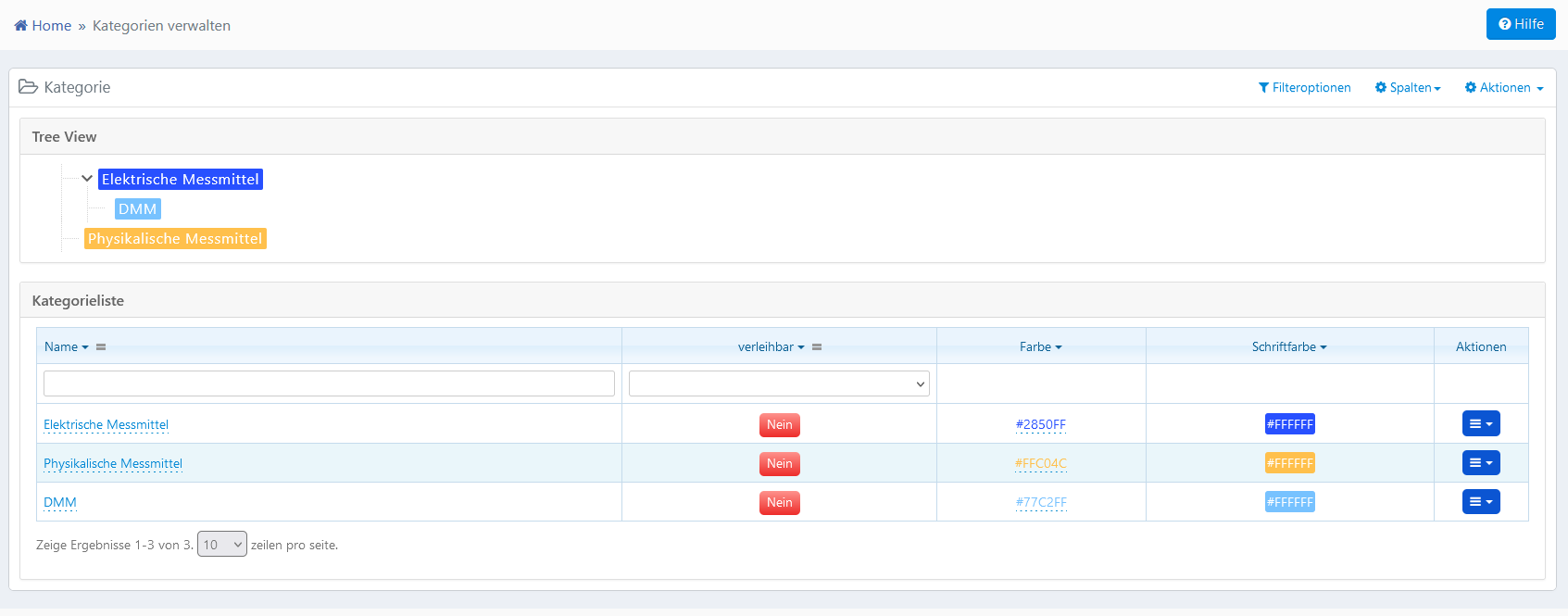
| Nr. | Element | Beschreibung |
|---|---|---|
| ① | Tree View | Hierarchische Baumdarstellung aller Kategorien. Drag & Drop zum Verschieben und Umstrukturieren. |
| ② | Kategorieliste | Tabellarische Übersicht mit Such- und Filterfunktionen für alle Kategorien. |
Kategorie hinzufügen
- Klicken Sie auf Aktionen --> Kategorie hinzufügen.
- Vergeben Sie einen eindeutigen Namen, legen Sie die Farben fest und entscheiden Sie, ob die Kategorie verleihbar ist.
- Speichern Sie die neue Kategorie.
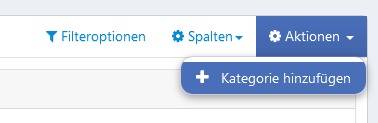
| Nr. | Feld | Beschreibung |
|---|---|---|
| ① | Name | Eindeutige Bezeichnung der neuen Kategorie. |
| ② | Verleihbar | Checkbox, ob die Kategorie auf verleihbare Objekte anwendbar ist. |
| ③ | Farbe | Hintergrundfarbe der Kategorie (HEX-Farbcode). |
| ④ | Schriftfarbe | Textfarbe der Kategoriebezeichnung (HEX-Farbcode). |
Bearbeiten und Löschen
Über das Zeilen-Aktionsmenü (drei horizontale Balken) stehen folgende Optionen zur Verfügung:
- Anzeigen: Öffnet die Detailansicht der Kategorie.
- Bearbeiten: Anpassen der Eigenschaften (Name, Farben, Verleihbarkeit).
- Löschen: Entfernt die Kategorie dauerhaft nach Bestätigung.
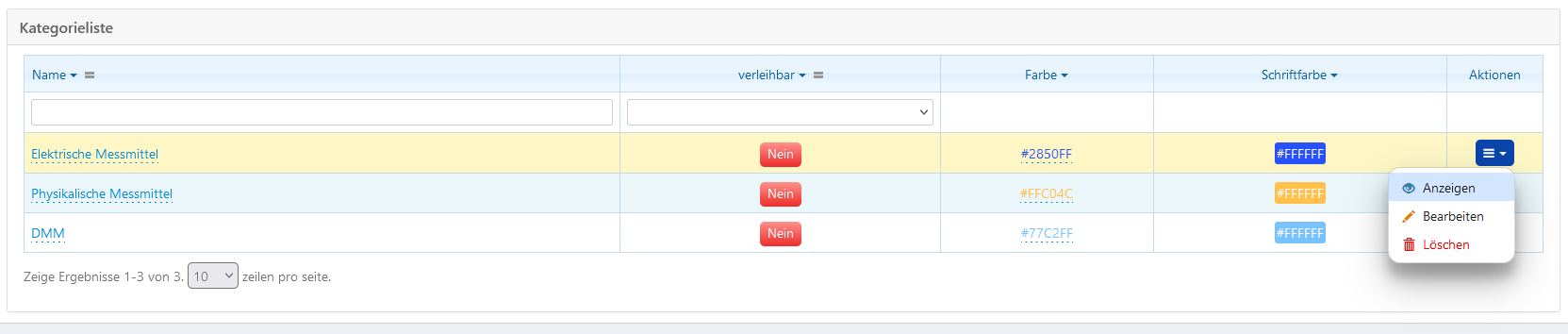
| Nr. | Aktion | Beschreibung |
|---|---|---|
| ① | Anzeigen | Öffnet die Detailansicht der Kategorie. |
| ② | Bearbeiten | Anpassen von Name, Farben und Verleihbarkeit. |
| ③ | Löschen | Entfernt die Kategorie dauerhaft nach Bestätigung. |
Detailansicht und Feldkonfiguration
In der Detailansicht einer Kategorie können weitere Einstellungen vorgenommen werden:
- Verleihbarkeit festlegen
- Farben für Hintergrund und Schrift wählen
- Anzahl verknüpfter Datensätze einsehen
- Zusätzliche Felder konfigurieren (Additional Fields)
Additional Fields
Über Additional Fields lassen sich erweiterte Anpassungen vornehmen:
- Felder als Pflichtfelder definieren
- Felder editierbar oder schreibgeschützt setzen
- Sichtbarkeit in der Detailansicht steuern
- Felder bei Kategorieänderung automatisch leeren (Empty Now)
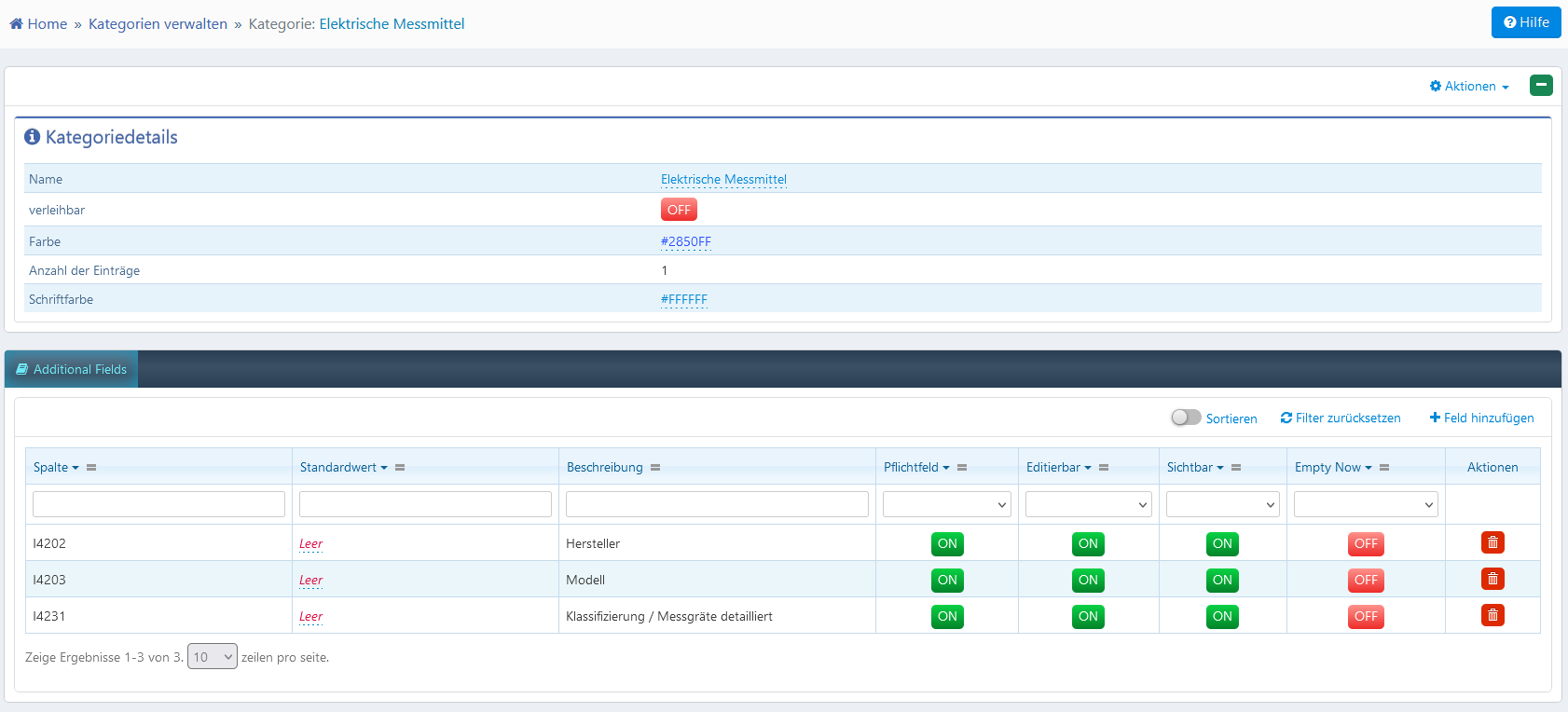
| Nr. | Element | Beschreibung |
|---|---|---|
| ① | Verleihbar | Festlegung, ob die Kategorie für Leihobjekte gilt. |
| ② | Farben | Auswahl von Hintergrund- und Schriftfarbe. |
| ③ | Additional Fields | Konfiguration erweiterter Felder: Pflichtfeld, editierbar/schreibgeschützt, Sichtbarkeit, Leeren bei Kategoriewechsel. |
Dynamische Frontend-Anpassung
Beim Auswählen einer Kategorie im Frontend (z. B. im Inventar-Formular) passt sich die Eingabemaske dynamisch an. Felder, die für die gewählte Kategorie konfiguriert wurden, werden ein- oder ausgeblendet.
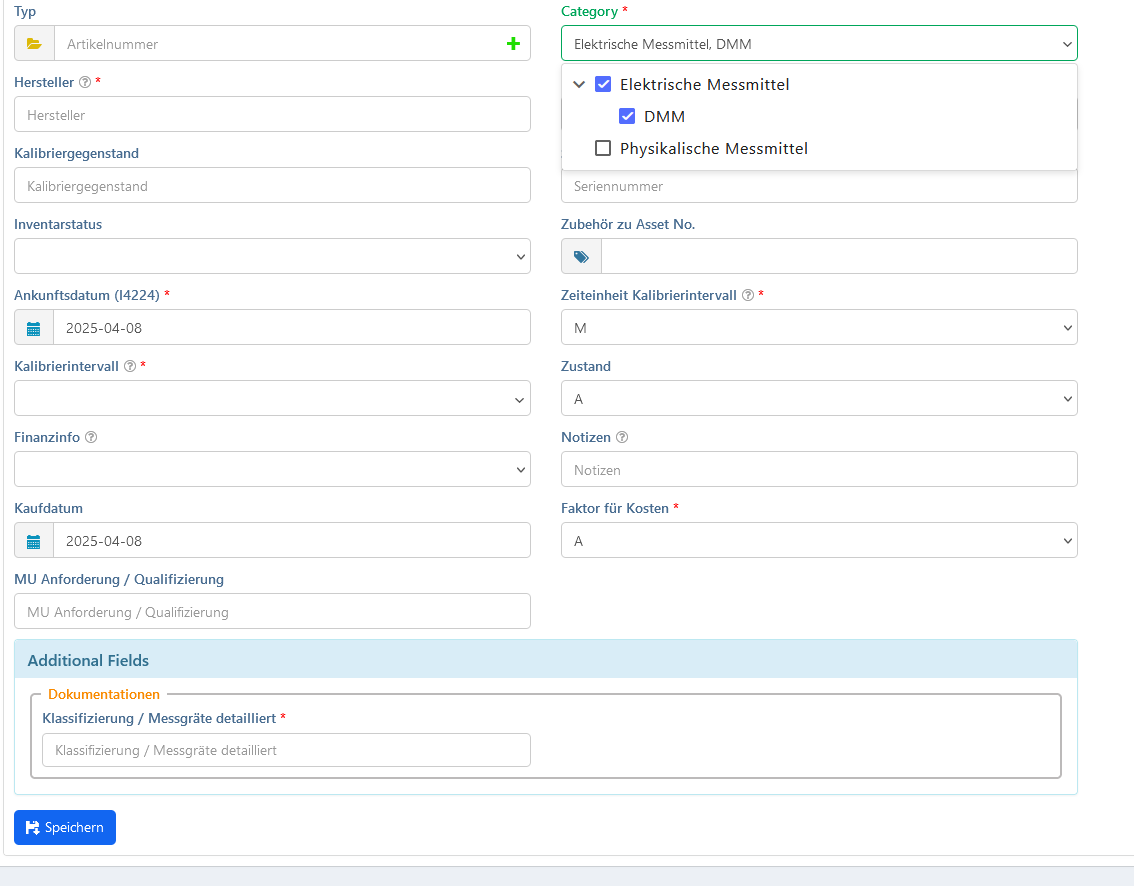
| Nr. | Element | Beschreibung |
|---|---|---|
| ① | Kategorieauswahl | Dropdown im Formular zur Auswahl der Kategorie. Löst die dynamische Anpassung aus. |
| ② | Dynamische Felder | Felder, die je nach gewählter Kategorie ein- oder ausgeblendet werden. |
Einsatzbereiche
Kategorien werden in vier Bereichen eingesetzt:
- Inventare: Strukturierung von Geräten mit spezifischen Feldanforderungen.
- Kalibrierungen: Klassifizierung von Kalibriervorgaengen nach Kalibrierarten, Verfahren oder Messmittelgruppen.
- Wartungen: Gruppierung von Wartungsarten und -intervallen mit individuellen Feldkonfigurationen.
- Aufträge: Klassifizierung von Auftragsarten (z. B. Kalibrieraufträge, Reparaturen).
Die Funktionsprinzipien sind in allen Bereichen identisch.