Benutzerprofil
Das Benutzerprofil in calServer ermöglicht es, persönliche Daten, Sicherheitseinstellungen und API-Zugänge zu verwalten. Die folgenden Abschnitte beschreiben alle Funktionen und Bereiche der Profilverwaltung.
Profil Details
Hier können grundlegende Nutzerinformationen eingetragen oder geändert werden.
Felder:
- Vorname / Nachname -- Der vollständige Name des Benutzers
- Passwort / Passwort wiederholen -- Möglichkeit zur Änderung des Passworts
- E-Mail -- Die registrierte E-Mail-Adresse
- Telefon -- Die hinterlegte Telefonnummer
- Firma -- Zugehörige Organisation oder Unternehmen
Hinweis
Pflichtfelder sind mit einem roten Stern (*) markiert.
Benutzerbild
- Möglichkeit, ein Profilbild hochzuladen
- Bilder können per Drag and Drop oder über den Button „Dateien durchsuchen" hochgeladen werden
- Das aktuelle Bild kann mit der Löschen-Funktion entfernt werden
Unterschrift
- Hier kann eine digitale Unterschrift gespeichert oder geändert werden
- Die Unterschrift kann per Maus oder Touch-Eingabe direkt erstellt werden
- Über „Leeren" kann die Unterschrift zurückgesetzt werden
Zertifikate
- Zertifikat Info: Hier kann eine Zertifikatsbeschreibung hinterlegt werden
- Selbstsigniertes Zertifikat: Möglichkeit, ein eigenes Zertifikat hochzuladen
- Signaturdetails: Weitere Informationen zur elektronischen Signatur
Nach Änderungen an den Profilinformationen müssen Sie den Speichern-Button am unteren Rand drücken, um die Änderungen zu übernehmen.
Kontaktdetails
Hier können zusätzliche Kontaktinformationen hinterlegt werden.
Eingabefelder:
- Kennung / Abteilung -- Identifikation innerhalb des Unternehmens
- Name -- Name des Kontakts
- Strasse, PLZ, Ort -- Adresse des Kontakts
Funktionen:
- Filter zurücksetzen -- Löscht gesetzte Filter
- Spalten anpassen -- Anpassung der sichtbaren Spalten
- Kontakt hinzufügen -- Fügt einen neuen Kontakt hinzu
- Aktionen-Menü -- Verwaltung einzelner Kontakte
- Ausgewählte löschen -- Entfernt markierte Kontakte aus der Liste
Mailer-Aktionen
In diesem Bereich können Sie automatische E-Mail-Benachrichtigungen aktivieren oder deaktivieren.
Hinweis
Die hier angezeigten Optionen hängen von den individuellen Einstellungen in der E-Mail-Verwaltung ab.
Funktionen:
- Automatische Benachrichtigungen per E-Mail aktivieren/deaktivieren -- Jede Option stellt eine automatisierte E-Mail dar, die über das System versendet werden kann.
- Unterschiedliche Inhalte je nach Benachrichtigung -- Einige E-Mails enthalten Benachrichtigungen über Systemereignisse, andere liefern Berichte oder Listen (z. B. als CSV oder Excel-Anhang).
Alle Änderungen müssen mit dem Speichern-Button übernommen werden.
Starteinstellungen
Hier können die Standardwerte für die Benutzeransicht eingestellt werden.
Einstellungen:
- Standard-Seitengrösse -- Anzahl der angezeigten Einträge pro Seite
- Zustands-Startfilter -- Setzt den Standardfilter für den Inventarstatus (z. B. „Alle", „Nur aktive", „Gelöschte", „Deaktivierte")
- Kunden-Startfilter -- Bestimmt, welcher Kundenaccount standardmässig im Inventar-Grid angezeigt wird
| Nr. | Einstellung | Beschreibung |
|---|---|---|
| ① | Standard-Seitengrösse | Anzahl der angezeigten Einträge pro Seite im Grid. |
| ② | Zustands-Startfilter | Standardfilter für den Inventarstatus (z. B. „Alle", „Nur aktive", „Gelöschte"). |
| ③ | Kunden-Startfilter | Bestimmt, welcher Kundenaccount standardmässig im Inventar-Grid angezeigt wird. |
Hinweis
Sollte ein Account mehrere Kunden zugewiesen haben, wird der hier gewählte Eintrag als Standardfilter für das Grid gesetzt. Ebenso kann der Zustandsfilter eingestellt werden, um nur bestimmte Gerätetypen (z. B. aktive oder deaktivierte Geräte) anzuzeigen.
Optional kann die E-Mail-Benachrichtigung für das Support-Modul aktiviert werden.
Änderungen müssen gespeichert werden, um aktiv zu werden.
API Key generieren
Hier kann ein individueller API-Schlüssel zur Nutzung der REST API erstellt werden.
Funktionen:
- API-Key anzeigen -- Bereits generierter API-Schlüssel wird angezeigt
- Generieren-Button -- Erstellt einen neuen API-Schlüssel
- Speichern-Button -- Speichert den neuen API-Schlüssel
Wichtig
Ein API-Schlüssel wird zur Authentifizierung bei API-Anfragen verwendet. Er sollte nicht weitergegeben werden.
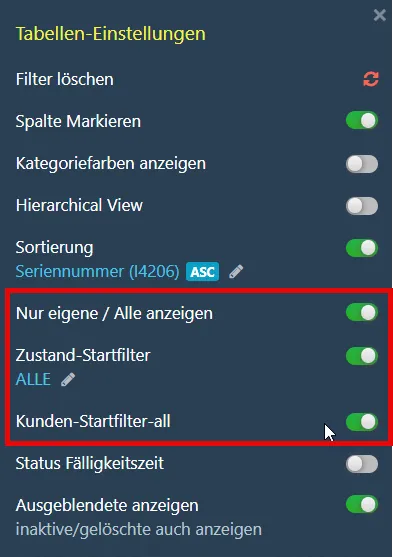
Tabellen-Einstellungen
Über die Tabellen-Einstellungen im Benutzerprofil können Sie die Darstellung der Grids anpassen. Detaillierte Informationen zur Konfiguration von Tabellenfiltern finden Sie unter Das Grid.
Hilfe und Support
Über den Bereich Hilfe und Support im Benutzerprofil gelangen Sie zur integrierten Dokumentation und zum Ticketsystem.