Navigation und Menü
Das Hauptmenü und die Navigation in calServer ermöglichen den schnellen Zugriff auf alle relevanten Funktionen. Die Navigation erfolgt über eine klar strukturierte Seitenleiste, die sich je nach Nutzerrolle dynamisch anpasst.
Benutzerrollen und Sichtbarkeit
Das Hauptmenü ist rollenbasiert aufgebaut. Abhängig von den vergebenen Berechtigungen werden bestimmte Menüpunkte ein- oder ausgeblendet. So sehen Nutzende nur die für sie relevanten Funktionen.
Bedienkonzept
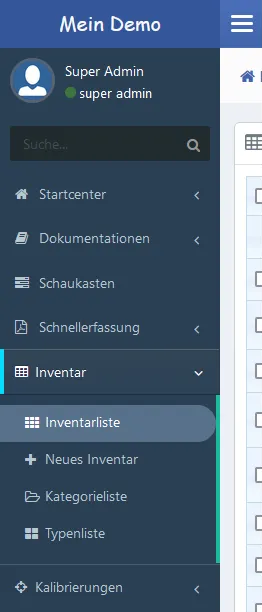
Die Navigation erfolgt über die linke Seitenleiste, die alle Hauptmodule enthält. Diese kann über das Hamburgermenü ein- und ausgeklappt werden.
Da es sich um ein responsives Design handelt, wird das Hauptmenü auf kleineren Bildschirmen automatisch ausgeblendet, um Platz zu sparen. Es kann jederzeit über das Hamburgermenü wieder geöffnet werden.
Über die Schnellsuche lassen sich gezielt Einträge finden, während die Infoleiste oben im System Benachrichtigungen und Systemmeldungen anzeigt.
Bereiche
| Nr. | Element | Beschreibung |
|---|---|---|
| ① | Hamburgermenü | Schaltfläche zum Ein- und Ausklappen der Seitenleiste. Auf kleinen Bildschirmen standardmässig ausgeblendet. |
| ② | Seitenleiste (Hauptmenü) | Linke Navigation mit allen Hauptmodulen. Rollenbasiert – nur berechtigte Einträge werden angezeigt. |
| ③ | Schnellsuche | Eingabefeld zur gezielten Suche nach Einträgen im gesamten System. |
| ④ | Infoleiste (Top-Menü) | Obere Leiste mit Benachrichtigungen, Systemmeldungen und Benutzerprofil-Zugriff. |
Anpassungsmöglichkeiten
- Die Menüstruktur kann je nach Unternehmensanforderung individuell konfiguriert werden.
- In den Grundeinstellungen lassen sich CI-Elemente wie der Systemname anpassen.
- Rollenbasierte Zugriffsrechte steuern, welche Nutzenden welche Menüpunkte sehen.
Hauptmenübaum
Das Hauptmenü ist die zentrale Navigationsstruktur und ermöglicht schnellen Zugriff auf die verschiedenen Module. Die Anzeige der Menüeinträge kann rollenbasiert angepasst werden.
- Startcenter -- Übersicht über aktuelle Aufgaben, Statistiken und Systemmeldungen.
- Dokumentationen -- Verwaltung von Dokumenten und Anleitungen.
- Dokumentationsübersicht -- Anzeige aller hinterlegten Dokumentationen.
- Seitenliste -- Verwaltung der einzelnen Dokumentationsseiten.
- Neue Seite -- Erstellung neuer Dokumentationsinhalte.
- Dokumentenliste -- Übersicht über alle hochgeladenen Dokumente.
- Sprachenliste -- Verwaltung der Sprachversionen von Dokumentationen.
- Schaukasten -- Darstellung von wichtigen Informationen (nur intern).
- Schnellerfassung -- Direkte Eingabe neuer Daten ohne Umwege.
- Status erfassen -- Änderung des Status von Einträgen.
- Dokumente erfassen -- Hochladen neuer Dokumente.
- Schnellreport -- Erstellung eines Berichts mit wenigen Klicks.
- Tabellenimport -- Import von Datensätzen über Tabellen.
- Inventare -- Verwaltung und Organisation von Geräten und Assets.
- Inventarliste -- Übersicht über alle erfassten Inventare.
- Neues Inventar -- Anlegen neuer Inventargegenstände.
- Kategorieliste -- Verwaltung von Kategorien für Inventare.
- Typenliste -- Klassifizierung von Inventartypen.
- Kalibrierungen -- Verwaltung von Prüf- und Kalibriervorgängen.
- Kalibrierliste -- Auflistung aller Kalibrierungen.
- Neue Kalibrierung -- Erfassung einer neuen Kalibrierung.
- Prozedurvorlagen -- Vorlagen für standardisierte Kalibriervorgänge.
- Wartung -- Planung und Dokumentation von Wartungsarbeiten.
- Wartungsübersicht -- Überblick über geplante und durchgeführte Wartungen.
- Neue Wartung -- Anlegen einer neuen Wartungsaufgabe.
- Neuen Standort -- Verwaltung und Zuweisung neuer Standorte.
- Leihmessmittel -- Organisation von Leihgeräten und deren Reservierung.
- Reservierungen -- Verwaltung von Reservierungen.
- Leihliste -- Übersicht über verfügbare und verliehene Geräte.
- Neuer Standort -- Verwaltung von Standortinformationen für Leihgeräte.
- Aufträge -- Erfassung und Verwaltung von Kundenaufträgen.
- Auftragsliste -- Übersicht aller Aufträge.
- Neuer Auftrag -- Erstellung neuer Aufträge.
- Kategorieliste -- Verwaltung der Auftragstypen.
- Artikelliste -- Verwaltung der zugehörigen Artikel.
- Preise -- Verwaltung von Preislisten und individuellen Preisgruppen.
- Preisliste -- Übersicht über die hinterlegten Preise.
- Neuer Preis -- Erstellung eines neuen Preiseintrags.
- Preisgruppenliste -- Verwaltung von Preisgruppen.
- Aufgaben -- Verwaltung und Organisation von Arbeitsaufträgen.
- Aufgabenübersicht -- Anzeige aller offenen und abgeschlossenen Aufgaben.
- Aufgabenliste -- Verwaltung und Zuweisung von Aufgaben.
- Neue Aufgabe -- Erstellen einer neuen Aufgabe.
- Kunden -- Verwaltung von Kundenstammdaten und Ansprechpartnern.
- Kundenliste -- Übersicht über alle Kunden.
- Neuer Kunde -- Erfassung eines neuen Kunden.
- Kontaktliste -- Verwaltung von Ansprechpartnern.
- Dateien -- Verwaltung und Speicherung von Dokumenten.
- Berichte -- Verwaltung von Berichtsvorlagen, Exportfunktionen und digitalen Signaturen für Reporte.
- Support -- Zugang zu Ticketsystem und Hilfeanfragen.
- Meine Tickets -- Übersicht über eigene Supportanfragen.
- Neue Meldung -- Erstellung einer neuen Supportanfrage.
- Administration -- Systemkonfiguration und Benutzerverwaltung.
- Grundeinstellungen -- Allgemeine Konfigurationseinstellungen.
- Benutzerverwaltung -- Verwaltung der Benutzerkonten und Rechte.
- Statusverwaltung -- Anpassung von Statusdefinitionen.
- Feldverwaltung -- Konfiguration der Datenbankfelder.
- Dateiverwaltung -- Organisation und Verwaltung von Dateien.
- E-Mail-Verwaltung -- Steuerung der automatisierten E-Mail-Benachrichtigungen.
- Berichtsverwaltung -- Verwaltung von Berichtsvorlagen und Exportfunktionen.
- Synchronisation -- Abgleich mit externen Systemen, wie FLUKE MET/TRACK.
- Sicherungsmanagement -- Verwaltung von Backups und Wiederherstellungen.
- Meldungsverwaltung -- Konfiguration von Systembenachrichtigungen.
- Hilfeverwaltung -- Bereitstellung interner Hilfeseiten.
- Informationen -- Anzeige von Systemstatus und Versionsinformationen.
Navigation im System
Hauptnavigation (Seitenleiste)
- Das Hauptmenü befindet sich links und bleibt während der Nutzung sichtbar.
- Durch einen Klick auf eine Hauptkategorie öffnet sich das zugehörige Untermenü.
- Icons und Bezeichnungen erleichtern die schnelle Orientierung.
- Nicht benötigte Menüeinträge können je nach Rollen- und Berechtigungskonfiguration ausgeblendet sein.
Top-Navigationsleiste (Infoleiste)
- Anzeige wichtiger Systemmeldungen, Benachrichtigungen und Aufgaben.
- Zugriff auf das Benutzerprofil und persönliche Einstellungen.
- Schneller Wechsel zwischen Hauptfunktionen.
Navigation auf der Seite
- Jede geöffnete Seite enthält ein Breadcrumb-Menü, das eine hierarchische Navigation ermöglicht.
- Durch Klicken auf die jeweiligen Einträge kann schnell zwischen den übergeordneten Ebenen gewechselt werden.