Grid-Templates
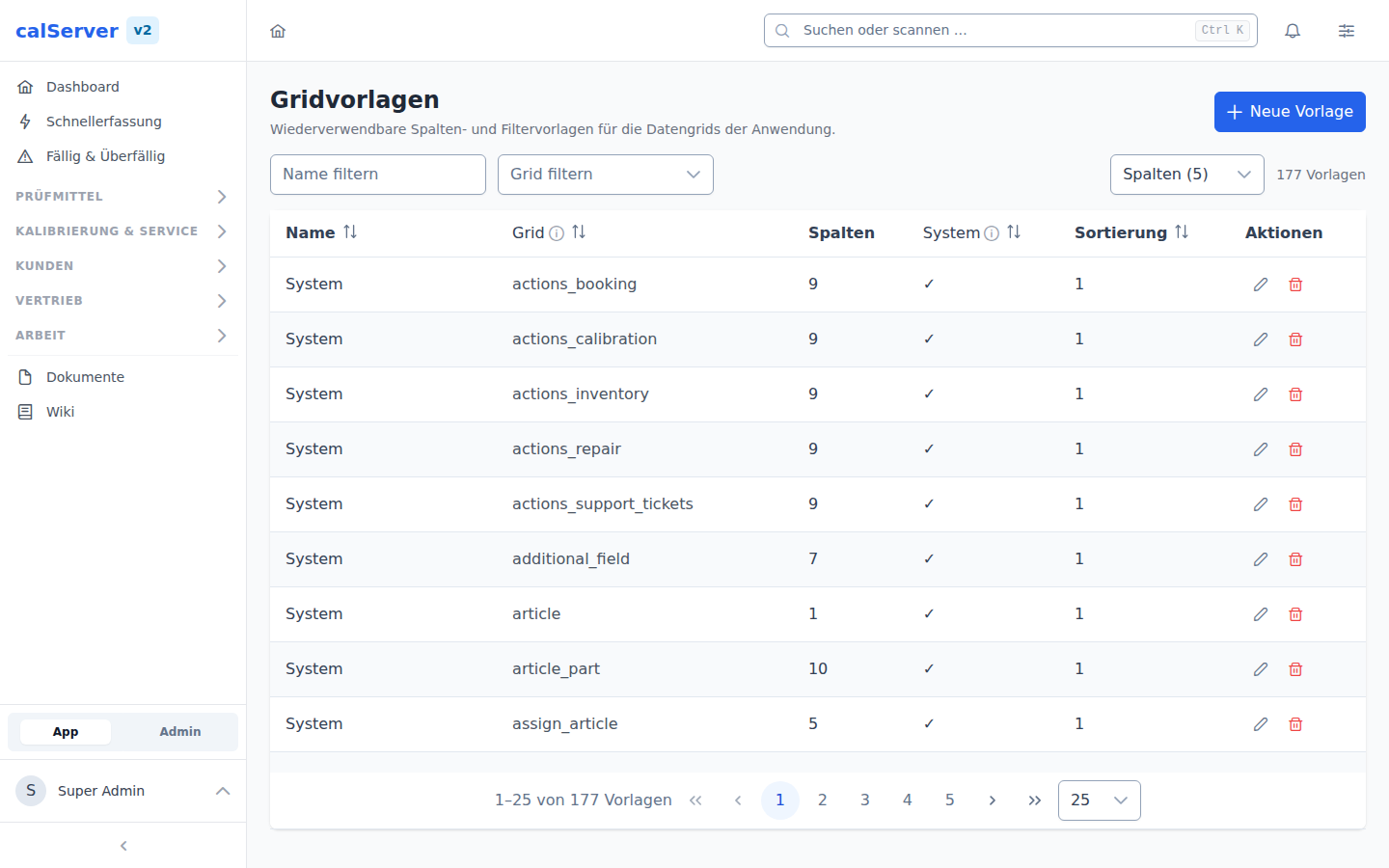
Unter Administration > Grid-Templates (/v2/admin/grid-templates) werden Standard-Spaltenvorlagen für die TableMaster-Datengrids verwaltet.
Konzept
Grid-Templates definieren die Standard-Spaltenansicht für Benutzer:
- Welche Spalten standardmäßig sichtbar sind
- Die Reihenfolge der Spalten
- Spaltenbreiten
- Standard-Sortierung
Template-Zuordnung
Templates werden Rollen zugeordnet, und zwar in beide Richtungen frei:
- Ein Template kann für beliebig viele Rollen gelten. Es ist die gemeinsame Basis, nicht das Eigentum einer Rolle — Werkstatt, Labor und Vertrieb können auf derselben Ansicht aufsetzen.
- Eine Rolle kann mehrere Templates pro Grid haben. Sie stehen den Mitgliedern im Ansichts-Umschalter zur Auswahl.
- Standard ist genau eines je Rolle und Grid. Nur dieses eine öffnet das Grid; die übrigen sind Angebote. Ein neuer Standard nimmt der bisherigen Vorlage derselben Rolle die Markierung — die Standards anderer Rollen bleiben unberührt.
- Benutzer sehen initial den Standard ihrer Rolle
- Individuelle Anpassungen überschreiben das Template
Mehrere Rollen je Benutzer
Trägt ein Benutzer mehrere Rollen, die für dasselbe Grid verschiedene Standards gesetzt haben, öffnet das Grid mit einem davon — welchem, ist stabil, aber nicht fachlich begründet. Wo das zählt, sollte für die betroffenen Rollen derselbe Standard gesetzt sein.
Template erstellen — der empfohlene Weg
Bauen Sie die Ansicht im echten Grid und geben Sie sie von dort frei:
- Öffnen Sie das Grid (z. B. Inventar) und richten Sie es ein: Spalten, Reihenfolge, Breiten, Sortierung, Filter
- Ansicht speichern … im Ansichts-Umschalter der Toolbar
- Name vergeben, Für Rollen freigeben anhaken
- Rollen wählen; optional Diese Tabelle mit dieser Ansicht öffnen (= Standard dieser Rollen) oder Systemansicht (für alle)
- Speichern und freigeben
Anlegen und Zuordnen sind damit ein Vorgang, und Sie sehen beim Bauen echte
Daten statt einer Liste von Feldnamen. Voraussetzung ist die Berechtigung
grid_template_admin.
Eigene Ansichten speichern — die Berechtigung dafür
Eine eigene Feldauswahl als Vorlage zu sichern („Aktuelle Ansicht speichern …"
im Umschalter, „Als neue Ansicht speichern" in der Änderungsleiste) hängt an der
Operation grid_template_saveas („Eigene Feldeinstellungen als Vorlage
speichern").
Ohne sie bleibt das Grid voll bedienbar: Spalten wählen, die Vorlagen der eigenen Rolle anwenden und auf sie zurücksetzen geht weiter — nur der eigene Vorlagenbestand wächst nicht mehr, und die beiden Knöpfe sind ausgeblendet.
Beim Update
Bis dahin war die Funktion für jeden angemeldeten Benutzer offen. Die
Migration gibt grid_template_saveas deshalb allen bestehenden Rollen —
ein Update nimmt also niemandem etwas weg. Wer sie einschränken will,
entfernt sie unter Administration > Rollen dort, wo sie nicht hingehört.
Template erstellen — über diese Seite
Für Grids ohne eigene Seite (Unter-Tabellen einer Detailseite, Admin-Listen, DMS-Listen) gibt es kein Grid zum Einrichten. Dort führt der Weg über die Verwaltungsseite:
- Navigieren Sie zu Administration > Grid-Templates
- Klicken Sie auf Neues Template
- Wählen Sie das Grid
- Konfigurieren Sie die Spalten: Sichtbarkeit, Reihenfolge
- Speichern
- Ordnen Sie das Template unter Administration > Rollen der Rolle zu
Template bearbeiten
Vorlagen von Grids mit eigener Seite tragen in der Liste (und in der Rollen-Zuordnung) den Knopf Im Grid öffnen. Er öffnet das Grid mit genau dieser Vorlage; Änderungen landen in der Änderungsleiste, und Für alle speichern schreibt sie zurück in die freigegebene Ansicht.
Für die übrigen Grids bleibt die Detailansicht
(/v2/admin/grid-templates/[id]): Spalten per Drag-and-Drop sortieren,
ein-/ausblenden per Checkbox.
Anzeige im Grid
Die Auswahl im Grid (Toolbar-Select und Dialog Spalten konfigurieren) zeigt Templates anders an als diese Verwaltungsseite:
- Ein Systemtemplate, das schlicht
Systemheißt — so heißen die ausgelieferten Standard-Layouts aus der V1-Vorlage — erscheint dort als Standard. Dass es ein Systemtemplate ist, sagt bereits die Gruppe „System" bzw. der Zusatz „(System)"; der Name würde das Wort nur doppeln. - Mehrere Systemtemplates mit gleichem Namen für dasselbe Grid werden zu einem
Eintrag zusammengefasst. Das passiert, wenn ein Grid unter beiden Namen
gepflegt ist (
inventoryaus V1 undinventoriesaus V2) oder wennv1:syncein V1-Template mit eigener uID zusätzlich zum ausgelieferten importiert hat. Es überlebt das Rollen-Default, sonst der exakte Grid-Name, sonst die niedrigstesort_order.
Diese Verwaltungsseite zeigt weiterhin alle Zeilen — nur hier lassen sich doppelte Systemtemplates erkennen und aufräumen.