Navigation und Menü
Die calServer v2 Benutzeroberfläche basiert auf einem modernen Single-Page-Application (SPA) Layout mit einer einklappbaren Seitenleiste und einem Inhaltsbereich.
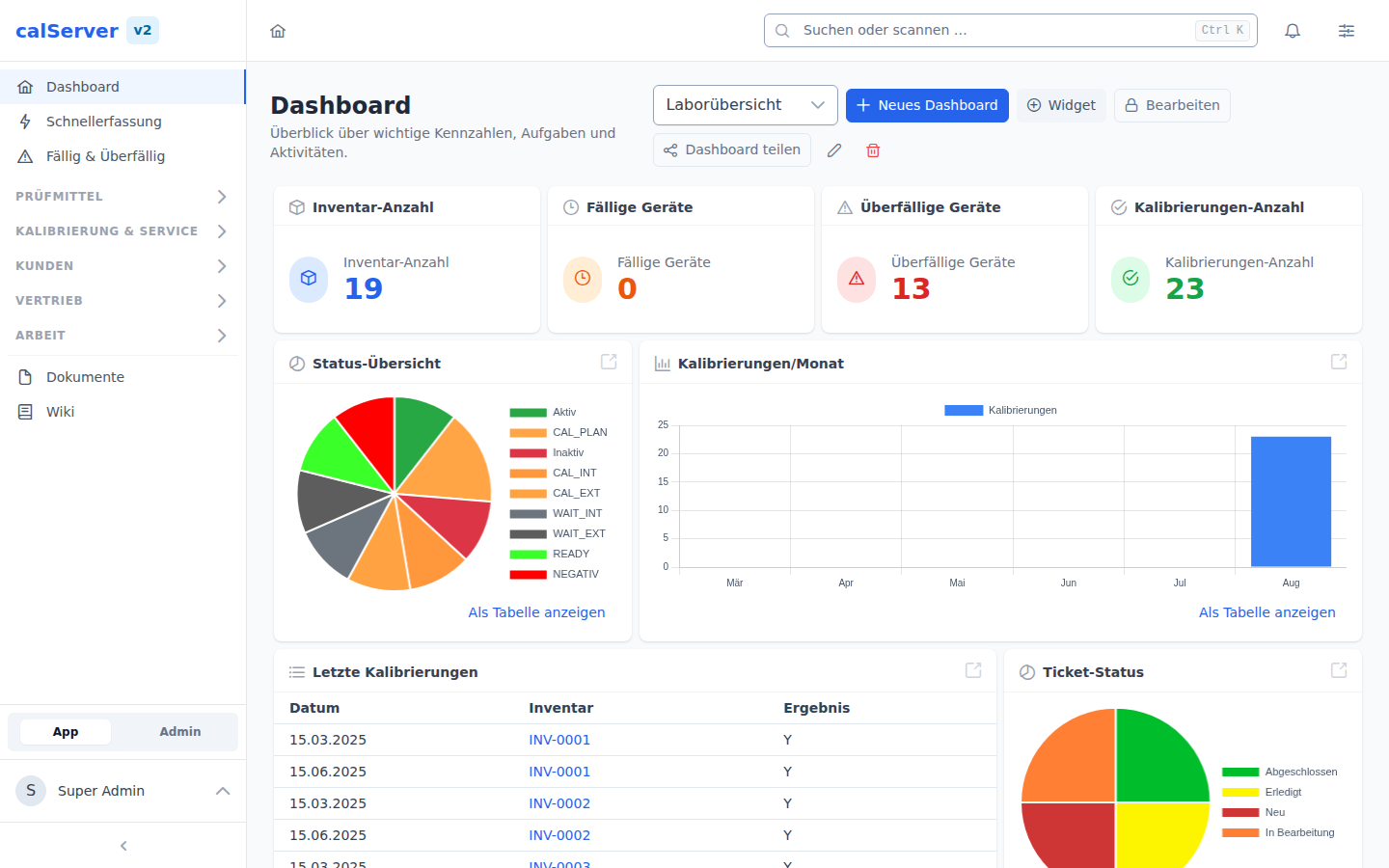
Seitenleiste (Sidebar)
Die Seitenleiste ist das zentrale Navigationselement. Sie ist in folgende Bereiche gegliedert:
Hauptnavigation
Die Einträge stehen in Gruppen. Sichtbar ist immer nur, was die eigenen Berechtigungen freigeben — wer einen Bereich nicht sehen darf, hat ihn nicht im Menü.
| Gruppe | Menüpunkt | Pfad | Beschreibung |
|---|---|---|---|
| — | Startcenter | /v2/ |
Startseite mit konfigurierbaren Widgets |
| — | Schnellerfassung | /v2/inventory/quick-entry |
Alle vier Wege der Stapelerfassung als Reiter: Schnelleingabe, Kalibrierschein-Import, Serienanlage, Tabellenimport |
| — | Fällig & Überfällig | /v2/inventory/due |
Arbeitsvorrat nach Fälligkeit |
| Prüfmittel | Inventare | /v2/inventory |
Prüf- und Messmittelbestand (Liste und Hierarchie) |
| Prüfmittel | Gerätetypen | /v2/device-type |
Typisierung der Geräte |
| Prüfmittel | Leihe & Reservierungen | /v2/reservation |
Reservierungskalender und Gerätesuche |
| Kalibrierung & Service | Kalibrierungen | /v2/calibration |
Kalibriervorgänge verwalten |
| Kalibrierung & Service | Reparaturen | /v2/repair |
Wartungs- und Reparaturaufträge |
| Kalibrierung & Service | Prozeduren | /v2/procedure |
Prüfabläufe definieren |
| Kalibrierung & Service | Prüfpläne | /v2/procedure/templates |
Prüfplanvorlagen zu den Prozeduren |
| Kunden | Kunden | /v2/customer |
Kundenstammdaten |
| Kunden | Kontakte | /v2/contact |
Ansprechpartner und Kontaktpersonen |
| Vertrieb | Aufträge | /v2/booking |
Aufträge und ihre Positionen |
| Vertrieb | Preise | /v2/price/overview |
Preise, Preisgruppen, Matrix und der Artikelkatalog |
| Arbeit | Aufgaben | /v2/notepad |
Notizen und Aufgaben mit Fälligkeit |
| Arbeit | Tickets | /v2/tickets |
Support-Ticketsystem |
| Arbeit | Projekte | /v2/projects |
Projektmanagement |
| — | Dokumente | /v2/dms |
Dokumentenmanagement und Eingangsordner |
| — | Wiki | /v2/wiki |
Internes Wissen |
Administrationsbereich
Der Administrationsbereich ist nur für Benutzer mit entsprechenden
Berechtigungen sichtbar; er wird über den Umschalter App / Admin am unteren
Rand der Seitenleiste erreicht. Dieselben Einträge stehen auf /v2/admin als
Kacheln mit Beschreibung und Suchfeld.
| Gruppe | Menüpunkt | Pfad | Beschreibung |
|---|---|---|---|
| — | Übersicht | /v2/admin |
Alle Administrationsbereiche als Kacheln |
| — | Grundeinstellungen | /v2/admin/settings |
Firmendaten, Branding, Anmeldung, Regeln, Portal |
| — | Sprachen | /v2/admin/languages |
Sprachen aktivieren, Übersetzungen bearbeiten |
| Benutzer & Zugriff | Benutzerverwaltung | /v2/admin/users |
Benutzerkonten und Zugänge |
| Benutzer & Zugriff | Rollen | /v2/admin/roles |
Rollen und ihre Berechtigungen |
| Benutzer & Zugriff | Gruppen | /v2/admin/groups |
Benutzer- und Kundengruppen |
| Benutzer & Zugriff | SSO-Konfiguration | /v2/admin/sso |
Single Sign-On über Entra ID (SAML) und LDAP |
| Stammdaten & Struktur | Statusverwaltung | /v2/admin/statuses |
Status, Übergangsregeln, Bearbeitungszeiten |
| Stammdaten & Struktur | Kategorien | /v2/admin/categories |
Kategorien und ihre Zusatzfelder |
| Stammdaten & Struktur | Vorgaben | /v2/admin/requirements |
Prüfnormen, SI-Präfixe, physikalische Größen |
| Stammdaten & Struktur | Datenmodell | /v2/admin/data-model |
Drei Reiter: Felder je Tabelle, Nummernkreise, Spaltenvorlagen |
| Dokumente & Kommunikation | Berichtsverwaltung | /v2/admin/reports |
Berichte, PDF-Vorlagen, Variablen, Unterschriften, Siegel |
| Dokumente & Kommunikation | E-Mail-Verwaltung | /v2/admin/email |
SMTP, Vorlagen, Aktionen, Warteschlange |
| Dokumente & Kommunikation | Dateiverwaltung | /v2/admin/files |
DMS-Posteingang und Inbox-Konfiguration |
| Dokumente & Kommunikation | Ticket-Verwaltung | /v2/admin/tickets |
Ticket-Typen, Kategorien, Prioritäten, Versionen |
| Schnittstellen | MET/TEAM | /v2/admin/metteam |
Synchronisation mit Fluke MET/TEAM |
| Schnittstellen | KI-Assistent | /v2/admin/ai |
KI-Anbindung und Kategorie-Vorschläge |
| Server & Wartung | Datenbank | /v2/admin/database |
Datenbank über Adminer einsehen |
| Server & Wartung | Datenmigration | /v2/admin/migration |
Daten aus calServer V1 oder MET/TRACK übernehmen |
| Server & Wartung | Betrieb | /v2/admin/operations |
Geplante Aufgaben, Cache, Sicherungen, Ablagepfade |
| Server & Wartung | Updates | /v2/admin/updates |
Updates prüfen, einspielen, zurückrollen |
| Server & Wartung | Diagnose | /v2/admin/info |
Systeminformationen, Audit-Log, Systemprotokoll |
| Superadmin | Pläne | /v2/admin/plans |
Module zu Plänen (Abo-Stufen) bündeln |
| Superadmin | Demo-Daten | /v2/admin/demo-data |
Demo-Datensätze importieren oder zurücksetzen |
Sidebar-Verhalten
- Die Gruppen starten zugeklappt; offen ist die Gruppe, in der die gerade geöffnete Seite liegt. So bleibt die Leiste beim ersten Aufruf überschaubar.
- Ein Klick auf einen Gruppentitel klappt ihn auf oder zu. Andere Gruppen bleiben dabei unberührt: es dürfen beliebig viele offen sein.
- Der Zustand wird gemerkt und steht nach dem nächsten Anmelden wieder so da. Er gilt auch gegen die aktive Seite: wer eine Gruppe zuklappt, während er darin arbeitet, findet sie zugeklappt vor.
- Die Einträge oben (Startcenter, Schnellerfassung, Fällig & Überfällig) und unten (Dokumente, Wiki) stehen ohne Gruppe und sind deshalb immer sichtbar.
- Die Seitenleiste kann über das Hamburger-Menü eingeklappt werden (nur Icons sichtbar); dann sind alle Einträge als Symbole zu sehen.
- Auf mobilen Geräten wird die Sidebar als Overlay angezeigt
- Der aktive Menüpunkt wird farblich hervorgehoben
- Der Umschalter App / Admin am unteren Rand wechselt zwischen Arbeits- und Administrationsmenü; beide Menüs verhalten sich gleich.
Kopfleiste
Die Kopfleiste enthält:
- Seitenleiste umschalten — Burger-Menü zum Ein-/Ausklappen
- Benutzerprofil — Zugriff auf Profil, Einstellungen und Abmelden
- Grid-Einstellungen — Schnellzugriff auf Spalteneinstellungen (auf Listenseiten)
Tastaturnavigation
Die Oberfläche unterstützt vollständige Tastaturnavigation. Alle interaktiven Elemente sind per Tab-Taste erreichbar.