Dashboard
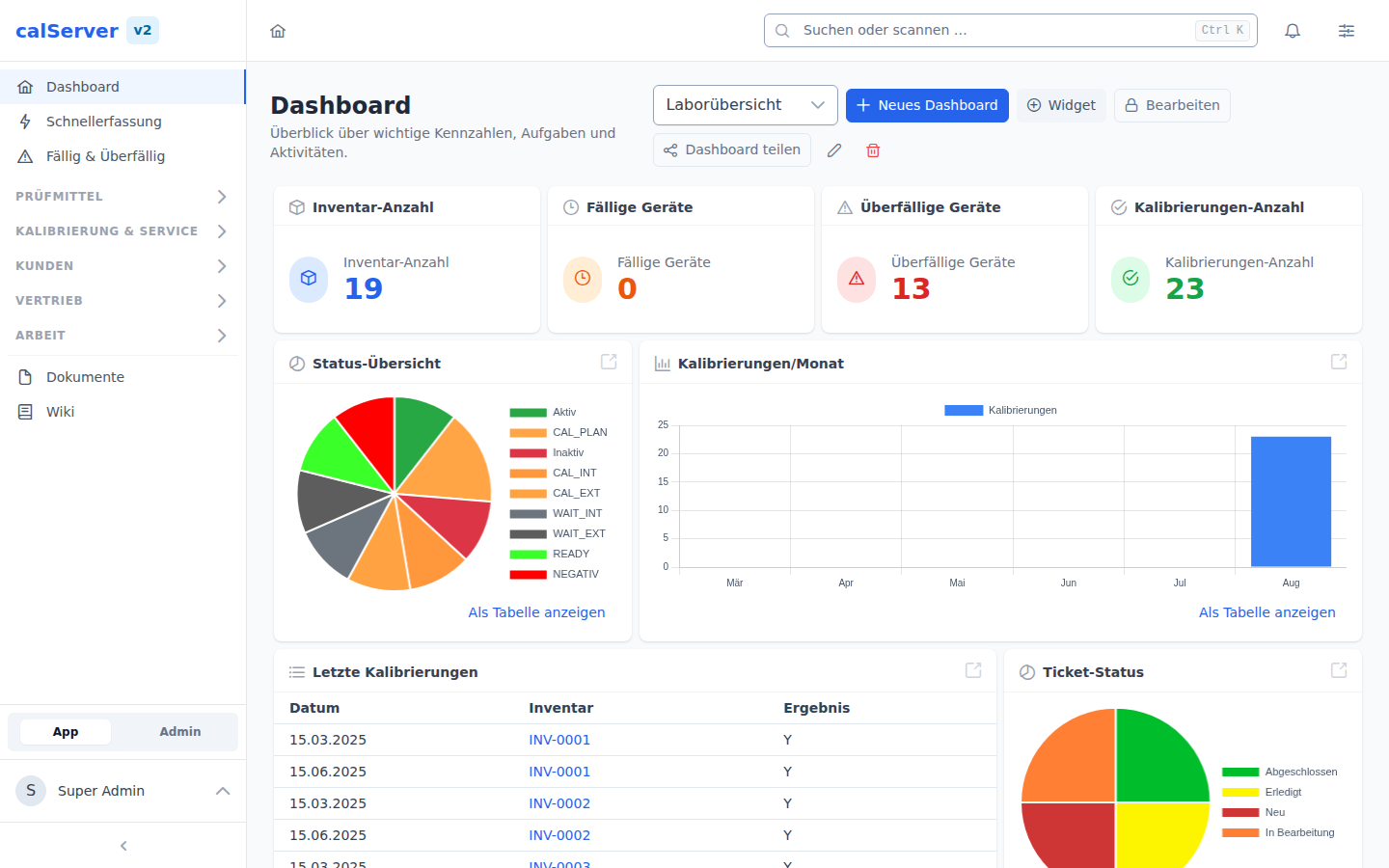
Das Dashboard ist die Startseite von calServer v2 (/v2/). Es bietet eine konfigurierbare Übersicht mit Widgets, die per Drag-and-Drop angeordnet werden können.
Aufbau
Das Dashboard basiert auf einem Grid-Layout (gridstack), das frei konfigurierbar ist:
- Widgets können per Drag-and-Drop positioniert werden
- Die Größe jedes Widgets ist frei skalierbar
- Das Layout wird pro Benutzer gespeichert
- Mehrere Dashboards können angelegt werden
Widget-Katalog
Über den Widget hinzufügen-Button öffnet sich der Widget-Katalog mit folgenden Widget-Typen:
Zähler-Widget (CountWidget)
Zeigt eine einzelne Kennzahl als großen Zahlenwert an:
- Basiert auf einem gespeicherten Filter
- Zeigt die Anzahl der Ergebnisse
- Farblich konfigurierbar
- Ideal für KPIs wie „Überfällige Kalibrierungen" oder „Offene Reparaturen"
Diagramm-Widget (ChartWidget)
Zeigt Daten als Chart.js-Diagramm:
- Unterstützte Typen: Balken, Linien, Kreis, Doughnut
- Datenquelle: gespeicherte Filter oder Statusverteilungen
- Zeitreihen-Darstellung möglich
- Interaktiv: Hover zeigt Detailwerte
Tabellen-Widget (TableWidget)
Zeigt eine kompakte Datentabelle:
- Basiert auf einem gespeicherten Filter
- Konfigurierbare Spaltenauswahl
- Zeigt die wichtigsten Felder auf einen Blick
- Klick auf eine Zeile öffnet die Detailansicht
Filter-Zähler-Widget (AdvancedFilterCountWidget)
Zeigt den Ergebniszähler eines erweiterten Filters:
- Kompakte Darstellung als Karte
- Automatische Aktualisierung bei Datenänderungen
- Verlinkung zum vollständigen Filterergebnis
Filter-Statistik-Widget (FilterStatisticWidget)
Zeigt die Trefferzahl eines Filters zu seinen Stichtagen als Linie oder Balken. Voraussetzung ist ein Filter mit „Als Statistik speichern".
- Stichtag: welche der Stichtag-Arten des Filters gezeigt wird, etwa „Monat, Ende" oder „Woche, Anfang"
- Zeitraum: die letzten n Stichtage (Vorgabe je Periode, etwa 12 Monate oder 31 Tage) oder ein Kalenderjahr
- Ein Stichtag ohne Wert bleibt eine Lücke, keine 0
- Verspätet gezählte, nachgerechnete und aus V1 übernommene Werte sind als Raute markiert; was sie sind, steht im Tooltip und in der Tabellenansicht
Anstehende Freigaben (PendingReleasesWidget)
Die Kachel Anstehende Freigaben in der Katalog-Gruppe Kalibrierung zeigt
alle Kalibrierscheine, die auf eine Entscheidung warten — über alle
Kalibrierungen hinweg, im eigenen Sichtbarkeitszuschnitt. Sie ist nur mit dem
Recht „Kalibrierschein freigeben" (release_request_decide) im Katalog.
Ohne sie ist ein anstehender Schein nur an seiner Kalibrierung sichtbar; man müsste also wissen, wonach man sucht.
Je Zeile: Scheinnummer (verlinkt auf die Kalibrierung), Gerät, Kunde, Kalibrierdatum, Antragsteller und wie lange der Antrag schon liegt. Sortiert wird nach dem ältesten Antrag — eine Warteschlange arbeitet man von vorne ab.
Massenfreigabe. Die Auswahlkästchen links plus Auswahl freigeben geben mehrere Scheine in einem Zug frei (V1-Parität: „Ausgewählte freigeben" im Kalibrier-Grid). Der Dialog nimmt eine gemeinsame Begründung entgegen, die anschließend im Protokoll jedes einzelnen Scheins steht.
Jeder Schein wird einzeln entschieden
Die Massenfreigabe ist kein Alles-oder-nichts. Was durchgeht, geht durch; was nicht, bleibt stehen und wird unter der Tabelle beim Namen genannt — mit dem Grund. Eine bereits erteilte Freigabe wieder einzukassieren, weil die nächste scheiterte, wäre die schlechtere Antwort. Jeder Schein bekommt sein eigenes Protokollereignis.
Zwei Zeilenmarkierungen erklären, warum ein Haken fehlt oder etwas fehlt:
| Markierung | Bedeutung |
|---|---|
| Eigener Antrag | Beim Vier-Augen-Prinzip darf nicht freigeben, wer eingereicht hat. Die Zeile bleibt sichtbar, aber ohne Kästchen. |
| Erklärung nötig | Für diesen Schein greift eine Siegel-Regel mit Akkreditierungssiegel. Der Freigabedialog verlangt dann die Erklärung zum Akkreditierungsbereich, bevor der Knopf freischaltet. |
Im Zahnrad stehen Titel, Zeilenzahl und der Umfang: „Nur, worüber ich entscheiden darf" blendet die eigenen Anträge aus und macht aus der Übersicht eine reine Arbeitsliste. In einer öffentlichen Dashboard-Freigabe zeigt die Kachel keine Daten.
Der Vorgang dahinter: Freigabe des Kalibrierscheins.
MET/TEAM-Widgets (Schnittstellen)
Zwei Kacheln in der Katalog-Gruppe Schnittstellen, sichtbar nur mit dem Recht auf die MET/TEAM-Verwaltung:
- MET/TEAM-Übersicht — Zustand der Export-Warteschlange (Wartend, In Verarbeitung, Fehlgeschlagen, Erledigt) samt Warnung bei nicht erreichbarer Gegenstelle; fehlgeschlagene Einträge lassen sich direkt neu einreihen
- MET/TEAM-Protokoll — die jüngsten Protokolleinträge mit Zeitpunkt, Richtung, Gerät und Fehlermeldung
Beide kommen in voller Breite, die Übersicht flach über dem hohen Protokoll — zusammen ergeben sie ein Kontrolldashboard für die Schnittstelle. Im Zahnrad lassen sich Instanz, Richtung (Protokoll) und Zeilenzahl einstellen; in einer öffentlichen Dashboard-Freigabe zeigen sie keine Daten.
Details: MET/TEAM-Schnittstelle
Widget konfigurieren
Jedes Widget kann über das Zahnrad-Symbol konfiguriert werden:
- Titel — Angezeigter Name des Widgets
- Filter — Welcher gespeicherte Filter als Datenquelle dient
- Darstellung — Widget-spezifische Optionen (Farbe, Diagrammtyp, Spalten)
- Aktualisierungsintervall — Wie oft die Daten neu geladen werden
Live-Updates
Mit eingerichtetem Pusher (siehe Konfiguration) aktualisieren sich betroffene Widgets bei Datenänderungen automatisch. Ab Werk ist das aus; Widgets zeigen dann den Stand beim Laden der Seite.
Dashboard verwalten
- Neues Dashboard erstellen über das Plus-Symbol
- Dashboard wechseln über die Dashboard-Auswahl
- Dashboard löschen über das Kontextmenü
- Layout zurücksetzen stellt die Standardanordnung wieder her
Vorlagen
Der Knopf Vorlagen in der Kopfzeile führt zu den Dashboardvorlagen: fertige Kachelsätze, die entweder systemweit gelten, der eigenen Rolle zugewiesen sind oder selbst gesichert wurden.
- Anwenden ersetzt die Kacheln des aktuellen Dashboards durch die der Vorlage; der Name des Dashboards bleibt.
- Als neues Dashboard anwenden legt sie daneben an, ohne etwas zu überschreiben.
- Zurücksetzen ganz oben führt auf die Startvorlage der eigenen Rolle zurück — den Stand, mit dem man begonnen hat.
- Mit der Berechtigung „Eigenes Dashboard als Vorlage speichern"
(
dashboard_template_saveas) lässt sich das aktuelle Dashboard als eigene Vorlage sichern.
Wer noch gar kein Dashboard hat, bekommt beim ersten Aufruf automatisch die Startvorlage seiner Rolle. Einrichtung und Rollenzuordnung: Dashboardvorlagen.