TableMaster (Datengrid)
Der TableMaster ist die zentrale Tabellenkomponente in calServer v2. Er wird auf allen Listenseiten eingesetzt und bietet umfangreiche Funktionen zur Datenansicht, Filterung und Konfiguration.
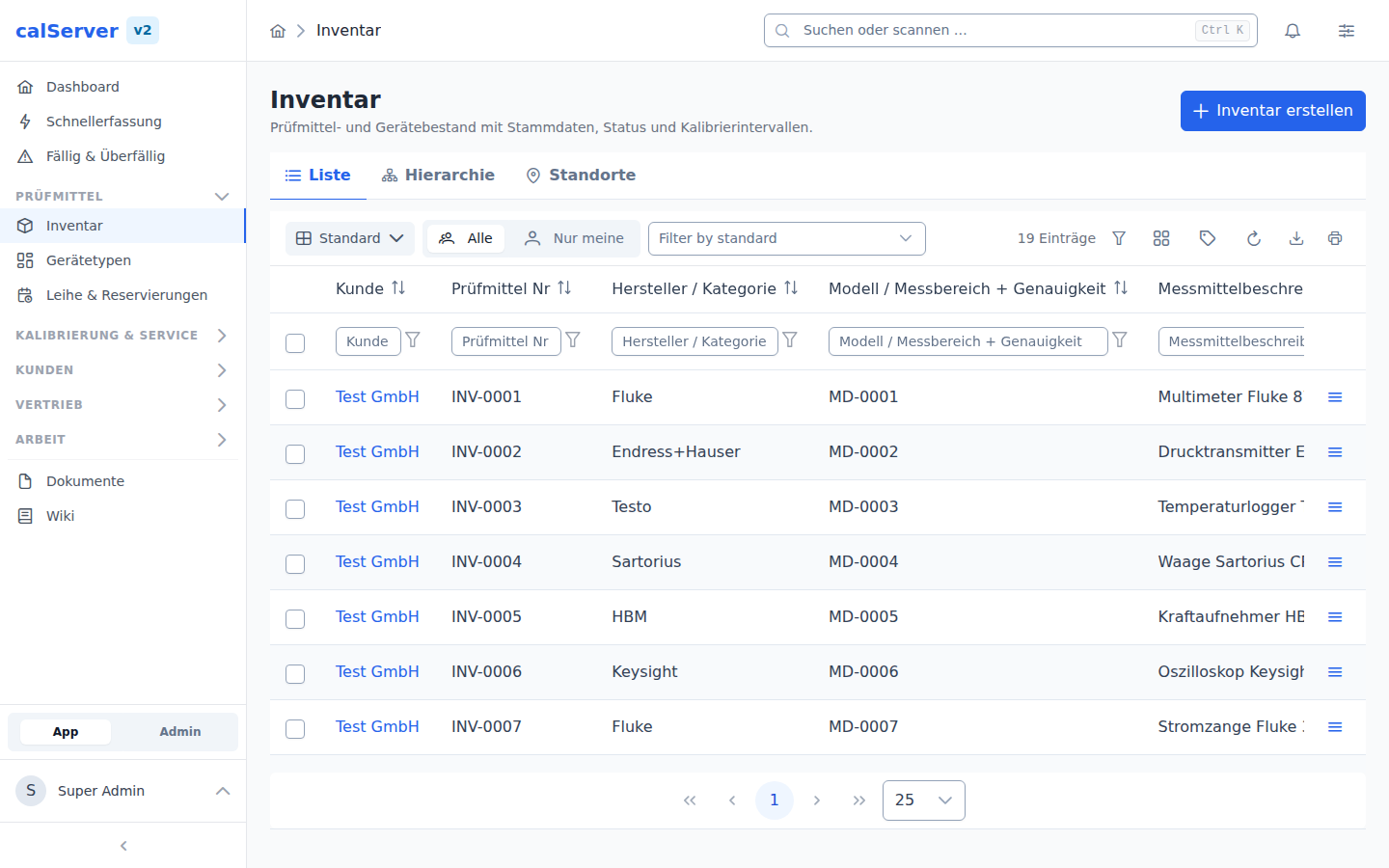
Aufbau
Der TableMaster besteht aus folgenden Bereichen:
| Bereich | Beschreibung |
|---|---|
| Toolbar | Aktionsbuttons (Neu, Export, Filter, Spaltenauswahl) |
| Spaltenköpfe | Sortierbar per Klick, mit Filterzeile darunter |
| Datenbereich | Tabellenzeilen mit Zeilenaktionen |
| Fußleiste | Paginierung und Einträge-pro-Seite-Auswahl |
Spaltenauswahl (Column Chooser)
Über den Spaltenauswahl-Button in der Toolbar kann konfiguriert werden, welche Spalten angezeigt werden:
- Alle verfügbaren Felder der Ressource werden aufgelistet
- Spalten können per Checkbox ein-/ausgeblendet werden
- Die Reihenfolge kann per Drag-and-Drop oder mit den Pfeiltasten angepasst werden
- Die Änderungen wirken sofort in der Tabelle dahinter
Gespeichert wird nicht hier, sondern in der Leiste über der Tabelle (siehe Ansichten). Der Dialog blendet nur ein und aus.
Spaltenbreiten und lange Werte
Jede Spalte startet mit einer Breite, die zu ihrem Feld passt — ein Datum schmal, ein Textfeld breit, eine Auswahlspalte so breit wie ihre längste Option. Nicht zum längsten Wert der gerade angezeigten Seite: sonst zöge eine einzige ausführlich beschriebene Kalibriermethode das ganze Grid in den Horizontalscroll, und die Spalten stünden nach jedem Blättern woanders.
Was nicht hineinpasst, wird auf eine Zeile gekürzt und endet mit „…". Den vollen Wert zeigt ein Überfahren mit der Maus — aber nur dort, wo wirklich etwas fehlt.
Die Breite lässt sich an der Trennlinie im Spaltenkopf ziehen. Eine so gesetzte Breite gilt ab dann statt der Vorgabe, wird sofort gesichert und geht in die Ansicht ein (siehe unten).
Gedruckt wird vollständig
Auf Papier gibt es kein Überfahren, mit dem sich der Rest noch holen liesse. Im Druck und in der Druckansicht steht deshalb der ganze Wert, die Zeile wächst mit. Auf einem Touchscreen ohne Maus führt der Weg zum vollen Wert über die Detailansicht der Zeile.
Ansichten
Der Knopf links in der Toolbar zeigt, welche Ansicht gerade gilt, und öffnet die Liste aller verfügbaren:
- System — die Vorgabe der Installation
- Von meinen Rollen — was deinen Rollen zugewiesen ist; der Stern markiert den Standard. Es können mehrere sein: Eine Rolle kann mehrere Ansichten je Tabelle anbieten, und dieselbe Ansicht kann für mehrere Rollen gelten.
- Meine Ansichten — selbst gespeicherte
Eine Ansicht anzuklicken wendet sie an, ohne dein gespeichertes Layout zu überschreiben. Ausprobieren ist also folgenlos; die Leiste unter der Toolbar bietet danach Rückgängig an.
Eigene Ansichten lassen sich in der Liste umbenennen, duplizieren und löschen. Auch das Löschen hat ein Rückgängig.
Wo du aufgehört hast
Die zuletzt geöffnete Ansicht gilt beim nächsten Aufruf wieder — auch die, die du nur umgeschaltet und nie gespeichert hast. Wer täglich in „Wartung Q4" arbeitet, muss sie nicht täglich neu auswählen, und es braucht dafür keinen Favoriten und keinen zweiten Klick.
Gemerkt wird dabei nur, welche Ansicht offen war, nicht ihr Inhalt: Dein gespeichertes Layout bleibt unangetastet und liegt weiter unter „Standard" bereit. Und was du danach in der Tabelle änderst, ist weiterhin ungespeichert, bis du Speichern sagst.
Drei Dinge schlagen den Merker:
- ein Link mit
?view=<id>— er sagt ausdrücklich, was zu zeigen ist - Rückgängig direkt nach dem Umschalten — dann gilt wieder die vorherige
- Auf Standard zurücksetzen — danach greift wieder die Rollen- bzw. Systemansicht
Was eine Ansicht enthält
Eine Ansicht hält alles, was den Zuschnitt der Tabelle ausmacht:
- die Spalten und ihre Reihenfolge
- die Spaltenbreiten
- die Sortierung
- die Filter (Spaltenfilter und, in einer eigenen Ansicht, der erweiterte Filter)
Beim Anlegen einer neuen Ansicht lässt sich einzeln abwählen, was mitgeht. Spalten sind immer dabei; Sortierung, Filter und Breiten sind eine Entscheidung. Wer „Wartung Q4" sichert, will oft die Spalten festhalten, aber nicht den Filter von heute Morgen.
Erweiterte Filter in fremden Ansichten
Ein erweiterter Filter gehört zunächst der Person, die ihn angelegt hat. Eine System- oder Rollenansicht bringt ihn deshalb nur dann mit, wenn er selbst freigegeben ist (siehe Erweiterte Filter). Ist er es nicht, greift in dieser Ansicht kein erweiterter Filter, statt auf einen zu zeigen, den du gar nicht hast.
Ungespeicherte Änderungen
Sobald du Spalten ein- oder ausblendest oder umsortierst, erscheint über der Tabelle eine Leiste, die jede Änderung benennt („Spalte ‚Zertifikat' hinzugefügt", „Reihenfolge geändert", „Sortiert nach ‚Fälligkeit'", „Spaltenfilter geändert"). Ein Klick auf das × an einer dieser Marken nimmt genau diese eine Änderung zurück. Am Namen der Ansicht steht zusätzlich ein oranger Punkt.
Die Leiste bietet drei Wege:
- Speichern — aktualisiert die aktive Ansicht, wenn sie dir gehört; sonst wird die Abweichung als dein persönliches Layout für diese Tabelle gesichert.
- Als neue Ansicht — legt eine neue eigene Ansicht an; sie braucht nur einen Namen, den Inhalt liefert die Tabelle.
- Verwerfen — zurück auf den gespeicherten Stand.
Sortieren und Filtern lösen die Leiste nicht aus. Das ist die Art, eine Tabelle zu benutzen, und nicht jedes Mal eine Entscheidung wert — verlieren kannst du dabei nichts, denn Sortierung und Filter stehen in der Adresszeile und lassen sich weitergeben. Zur Ansicht gehören sie trotzdem: Steht die Leiste wegen einer Spaltenänderung ohnehin da, gehen sie mit Speichern mit. Und wenn du nur eine Sortierung oder einen Filter behalten willst, steht im Ansichtswähler „Änderungen in ‚…' speichern".
Spaltenbreiten sind ebenfalls ausgenommen: Sie werden beim Ziehen sofort gesichert — nur sie, ohne deine gerade eingestellte Sortierung. Solange Spaltenänderungen offen sind, warten auch sie auf Speichern.
Gespeicherte Ansicht und geteilte Links
Ein Link auf ein Grid trägt Sortierung, Filter und Seite in der Adresse. Bringt er etwas davon mit, gilt der Link — nicht deine gespeicherte Ansicht. So zeigt ein weitergegebener Link jedem dasselbe. Nur wenn die Adresse nichts vorgibt, greift deine Ansicht.
?view=<id> in der Adresse wählt zusätzlich eine bestimmte Ansicht aus. Aus der
Administration führen die Links auf Vorlagen genau so ins Grid. Übernommen wird
dabei nichts: Angesehen ist nicht gespeichert.
Für Rollen freigeben
Wer die Berechtigung Grid-Templates verwalten (grid_template_admin) hat,
findet im Speichern-Dialog zusätzlich Für Rollen freigeben:
- Rollen — wer die Ansicht bekommt. Beliebig viele: Eine Ansicht kann die gemeinsame Basis mehrerer Rollen sein, und jede Rolle kann mehrere Ansichten zur Auswahl haben.
- Diese Tabelle mit dieser Ansicht öffnen — sie wird der Standard dieser Rollen. Je Rolle und Tabelle gilt das für genau eine Ansicht; die bisherige derselben Rolle verliert die Markierung, andere Rollen bleiben unberührt.
- Systemansicht (für alle) — gilt für jeden, unabhängig von Rollen
Damit entsteht die Rollenansicht dort, wo man sie beurteilen kann: im Grid, an echten Daten. Der Weg über Administration > Grid-Templates bleibt für Grids ohne eigene Seite (Unter-Tabellen einer Detailseite, Admin-Listen).
Eine freigegebene Ansicht gehört danach niemandem persönlich. Wer sie ändern darf, sieht in der Änderungsleiste Für alle speichern statt „Speichern" — die Änderung erreicht alle, die die Ansicht sehen.
Neue Spalten
Ein gespeichertes Spaltenlayout ist eine Momentaufnahme: Es enthält genau die Spalten, die beim Speichern ausgewählt waren, und hat Vorrang vor Vorlage und Werksvorgabe. Kommt später ein Feld dazu, das eigentlich zu den Standardspalten gehört, kann es in diesem Layout also nie erscheinen — es ist nicht ausgeblendet, es steht schlicht nicht in der Liste.
Damit das nicht unbemerkt bleibt, meldet das Grid über der Tabelle „Neue Spalten verfügbar" und nennt sie beim Namen. Zwei Wege, beide ein Klick:
- Einblenden übernimmt die Spalten ins eigene Layout.
- Ausblenden lässt das Layout, wie es ist.
Beide speichern — die Meldung ist damit erledigt und kommt nicht wieder.
Spalten, die man selbst abgewählt hat, tauchen hier nicht auf. calServer merkt sich zu jedem Layout, welche Standardspalten es zur Zeit des Speicherns gab, und meldet nur, was seitdem dazugekommen ist.
Links in der Tabelle: zwei Arten, zwei Ziele
Eine Zeile enthält zwei Sorten Links, und sie führen an verschiedene Orte:
| Art | Aussehen | Ziel |
|---|---|---|
| Zeilenlink | farbig, hervorgehoben, ohne Symbol | der Datensatz dieser Zeile |
| Wertlink | normale Textfarbe mit Pfeil ↗ | ein anderer Datensatz, auf den die Zeile verweist |
Die Regel dahinter: In jeder Zeile ist genau ein Wert farbig, und der öffnet immer die Zeile selbst. Alles mit Pfeil führt woanders hin.
Zeilenlink
Der Zeilenlink hängt am Schlüsselwert der Zeile — der Inventarnummer im Inventar, der Auftragsnummer bei Aufträgen, der Zertifikatsnummer bei Kalibrierungen. Ist dieses Feld in der Ansicht ausgeblendet, rückt er auf die erste angezeigte Spalte mit einem eigenen Wert der Zeile.
Die bisherigen Wege bleiben: Doppelklick auf die Zeile und der Pfeil-Knopf am rechten Rand öffnen dieselbe Detailseite. Alle drei hängen an derselben Angabe — hat ein Grid eine Detailseite, hat es auch alle drei Wege dorthin. Zuvor war der Doppelklick je Ansicht einzeln verdrahtet und fehlte deshalb in einzelnen Grids (Kontakte, Feldverwaltung, Gerätebaum).
Wertlink
Spalten, die auf einen anderen Datensatz zeigen — Kunde, Gerätetyp, Preisgruppe, Standort — sind ebenfalls anklickbar und führen direkt auf dessen Detailseite. Das spart den Umweg über das andere Grid und die Suche nach dem Namen, den man gerade vor sich hat. Der Pfeil ↗ hinter dem Wert kennzeichnet sie.
Der Hintergrund für die Trennung: Wer den Kunden nach vorn zieht — üblich in Inventar- und Auftragslisten — hatte vorher als einzigen sichtbaren Link der Zeile den, der von ihr wegführt. Ein Klick auf „Muster GmbH" landete beim Kunden, gemeint war das Gerät. Jetzt sagen Farbe und Symbol vorher, wohin es geht.
Verlinkt wird ein Verweis nur, wenn beides zutrifft: Es gibt eine Detailseite, und die eigene Rolle darf sie öffnen. Fehlt eins von beidem, steht der Name als reiner Text da — ein Link, der auf „keine Berechtigung" läuft, wäre ein Angebot, das keins ist.
Filterung
Spaltenfilter
Direkt unter den Spaltenköpfen befinden sich Eingabefelder für die schnelle Filterung:
- Textfelder filtern per Teilübereinstimmung (LIKE). Platzhalter:
*steht für beliebig viele Zeichen,?für genau eines. Groß-/Kleinschreibung beachten schaltet die Unterscheidung je Spalte zu; sie wirkt auf „enthält", „enthält nicht", „beginnt mit" und „endet mit", „ist gleich" vergleicht immer exakt. - Datumsfelder bieten Bereichsauswahl
- Statusfelder bieten Dropdown-Auswahl
- Kategoriespalten bieten einen aufklappbaren Baum mit Kästchen: mehrere Kategorien lassen sich zusammen anhaken, eine Oberkategorie schließt alles darunter mit ein (siehe Kategorien)
- Filter werden sofort angewendet (Debounced)
Erweiterte Filter
Der Erweiterte-Filter-Dialog (TmAdvancedFilterDialog) ermöglicht komplexe Filterlogik:
- Mehrere Bedingungen mit UND/ODER-Verknüpfung
- Verschiedene Operatoren: gleich, ungleich, enthält, beginnt mit, größer als, kleiner als, zwischen
- Textvergleiche wie im Spaltenfilter: Platzhalter
*und?, dazu je Bedingung Groß-/Kleinschreibung beachten (erscheint bei „enthält", „enthält nicht", „beginnt mit" und „endet mit") - Filter können gespeichert und später wiederverwendet werden
- Gespeicherte Filter sind auch als Dashboard-Widgets nutzbar
Filterpanel
Das TmAdvancedFilterPanel zeigt aktive Filter als Chips an. Ein Klick auf einen Chip entfernt den Filter.
Spaltenfilter in die Formel übernehmen
Was in der Tabelle eingestellt ist, muss im Formeleditor nicht noch einmal eingetippt werden. Zwei Wege führen dorthin:
- Im Filterpanel legt „Filter aus den aktuellen Spaltenfiltern anlegen" (Symbol neben dem Plus, erscheint nur bei gesetzten Spaltenfiltern) einen neuen Filter an, der bereits alle Bedingungen enthält — zu vergeben bleibt der Name.
- Im geöffneten Dialog übernimmt „Grid-Filter übernehmen" dieselben Bedingungen. Über das Menü daneben lassen sie sich stattdessen mit UND an eine bestehende Formel anhängen, statt sie zu ersetzen.
Übernommen wird, was die Formel ausdrücken kann: Text-, Zahlen-, Datums-, Auswahl- und Ja/Nein-Bedingungen samt Mehrfachbedingungen einer Spalte und deren UND/ODER-Verknüpfung. Mehrere Spalten werden mit UND verbunden — genau wie in der Tabelle.
Der Dialog meldet danach, was er übernommen hat und was nicht. Nicht übernommen werden:
- Kategoriefilter „inkl. Unterkategorien" — die Formelsprache kennt keinen Teilbaum. Als Aufzählung übernommen, würde eine später angelegte Unterkategorie still aus dem gespeicherten Filter fallen. Wer die Kategorie trotzdem in der Formel braucht, stellt den Spaltenfilter vorher auf „ist".
- Werte mit Apostroph und Werte, die nicht zum Feldtyp passen (Text in einer Zahlenspalte).
- Felder, die es im Filtertyp nicht gibt oder die deaktiviert sind.
Die Einstellung Groß-/Kleinschreibung beachten und die Platzhalter * und
? kommen mit: Die übernommene Formel trifft dieselben Zeilen wie der
Spaltenfilter.
Textvergleiche in der Formel (Text-Modus)
Im Modus Formel (Text) steht hinter einem Textvergleich LIKE:
| Formel | Bedeutung |
|---|---|
hersteller LIKE '%Fluke%' |
enthält „Fluke", Groß-/Kleinschreibung egal |
hersteller LIKE BINARY '%Fluke%' |
enthält „Fluke" in genau dieser Schreibweise |
hersteller NOT LIKE BINARY '%Fluke%' |
enthält „Fluke" in dieser Schreibweise nicht |
inventarnr LIKE 'KAL!_%' |
beginnt mit „KAL_" (wörtlicher Unterstrich) |
In der Formel heißen die Platzhalter % (beliebig viele Zeichen) und _
(genau eines); der visuelle Editor zeigt sie als * und ?. Ein ! davor
macht %, _ oder ! selbst zu einem gewöhnlichen Zeichen.
Geändert im Oktober 2026
Vorher hing ein Textvergleich in der Formel an der Datenbank: auf
PostgreSQL unterschied er Groß- und Kleinschreibung, auf MySQL und SQL
Server nicht. Jetzt gilt überall „egal", außer die Bedingung trägt
BINARY. Ein gespeicherter Filter mit _ im Suchwert zeigt den Platzhalter
im visuellen Editor jetzt als ? an — gefiltert hat er schon immer so.
Datumswerte werden festgeschrieben
Ein Spaltenfilter enthält ein konkretes Datum („Letzte 30 Tage" ist beim
Setzen zu zwei Datumswerten geworden). Genau die stehen dann in der Formel.
Für einen Filter, der mitwandert, im Editor auf eine Datumsvariable
umstellen (Heute, Monatsanfang, …) — das ist der Punkt, an dem ein
gespeicherter Filter mehr kann als ein Spaltenfilter.
Als Statistik speichern
Ein gespeicherter Filter kann seine Trefferzahl zu festen Stichtagen festhalten, etwa „Anzahl überfälliger Geräte am Monatsende". Im Dialog unter „Als Statistik speichern" wählst du dafür eine oder mehrere Stichtag-Arten:
| Periode | Anfang | Ende |
|---|---|---|
| Tag | 00:00 Uhr des Tages | letzter Stand des Tages |
| Woche (Montag bis Sonntag) | Montag | Sonntag |
| Monat | Monatserster | Monatsletzter |
| Quartal | 01.01., 01.04., 01.07., 01.10. | 31.03., 30.06., 30.09., 31.12. |
| Jahr | 01.01. | 31.12. |
Gezählt wird einmal je Stichtag, kurz nach Mitternacht, und danach wird der
Wert nicht mehr verändert. Datumsvariablen der Formel (Heute,
Monatsanfang, …) rechnen dabei auf den Stichtag, nicht auf den Tag der
Zählung: Bei „Monat, Ende" ist „Heute" der Monatsletzte, auch wenn die Zählung
erst am Ersten danach läuft. Die Tagesgrenzen richten sich nach der Zeitzone
der geplanten Aufgabe Filter-Statistiken fortschreiben (sonst der
Installation).
Der erste Wert entsteht am nächsten Stichtag. War der Server zu einem Stichtag aus, holt er nur den letzten verpassten Wert nach und kennzeichnet ihn als „verspätet gezählt"; ältere Lücken bleiben im Diagramm leer, statt als 0 zu erscheinen.
Verlauf nachberechnen: An einem gespeicherten Filter füllt der Dialog
vergangene Stichtage eines Zeitraums aus dem heutigen Datenstand nach. Das
geht nur, wenn die Formel eine Datumsvariable wie Heute benutzt; sonst wäre
jeder nachgerechnete Wert der heutige Stand. Was damals tatsächlich im Bestand
war, kann die Nachberechnung nicht wissen: Ein inzwischen gelöschtes Gerät
fehlt auch rückwirkend. Vorhandene Werte bleiben unangetastet, nachgerechnete
sind im Diagramm markiert. Die Nachberechnung läuft im Hintergrund.
Die Werte zeigt die Dashboard-Kachel Filter-Statistik.
Geändert im Oktober 2026
Bisher hieß die Einstellung „Intervall (Tage)" mit Start-Datum, und gezählt wurde stündlich mit Überschreiben des Tageswerts. Bestehende Einstellungen werden übernommen (ein Intervall wird zu „Tag, Ende"), ebenso die in V1 gesammelten Werte.
Filter für Rollen freigeben
Ein gespeicherter Filter ist zunächst privat. Wer das Recht „Erweiterte
Filter freigeben" (advanced_filter_share) hat, findet an seinen eigenen
Filtern im Panel ein Teilen-Symbol und gibt sie damit weiter:
- an einzelne Rollen — jedes Mitglied dieser Rollen sieht den Filter in seiner Filterliste;
- an alle Benutzer (Systemfilter).
Das ist der Weg, damit eine Rollenansicht oder eine Dashboardvorlage den Filter mitbringen kann, auf den sie zeigt. Ohne Freigabe lässt die Vorlage ihn weg, und eine Dashboardkachel, die ihn nennt, bleibt beim Empfänger leer.
Geteilt wird die Formel, nicht die Datenmenge
Ein freigegebener Filter gibt nur seine Bedingungen weiter. Gezählt und gefiltert wird bei jedem Empfänger über die Datensätze, die er sehen darf — sein Kundenzuschnitt bleibt unangetastet. Zwei Benutzer sehen mit demselben Filter also durchaus verschiedene Zahlen. Ausnahme ist die Statistik: Sie wird einmal je Stichtag mit den Rechten der Person gezählt, der der Filter gehört, und alle sehen dieselben Werte.
Solange ein Filter freigegeben ist, hängen fremde Ansichten und Kacheln an ihm. Ändern und Löschen verlangt deshalb dasselbe Recht wie das Freigeben; ohne es bleibt der Filter benutzbar, aber unveränderlich. Über „Freigabe zurücknehmen" wird er wieder privat — die Kacheln der bisherigen Empfänger zeigen dann wieder nichts an.
Sortierung
- Einfache Sortierung: Klick auf den Spaltenkopf wechselt zwischen aufsteigend, absteigend und keine Sortierung
- Sortierrichtung wird durch einen Pfeil im Spaltenkopf angezeigt
Export
Über den Export-Button in der Toolbar können Daten exportiert werden:
| Format | Beschreibung |
|---|---|
| Excel (XLSX) | Export als Excel-Datei mit allen sichtbaren Spalten |
| CSV | Export als CSV-Datei |
- Exportiert werden die aktuell gefilterten Daten
- Die Spaltenauswahl entspricht der aktuellen Grid-Ansicht
- Große Datenmengen werden serverseitig verarbeitet
Drucken
Der Drucken-Button in der Toolbar öffnet die Druckansicht in einem neuen Tab und startet den Druckdialog, sobald die Daten geladen sind.
- Gedruckt wird die aktuelle Ansicht: Spaltenfilter, erweiterter Filter, Sortierung, „Nur meine / Alle" und die seiten-eigene Einschränkung (z. B. der Fälligkeits-Topf unter „Fällig & Überfällig") werden übernommen
- Die Spalten entsprechen der Grid-Ansicht, in ihrer Reihenfolge
- Die Ausgabe beginnt bei Zeile 1 (nicht bei der gerade angezeigten Seite) und ist auf 500 Zeilen begrenzt
Gekürzte Ausdrucke
Enthält die Ansicht mehr Zeilen als gedruckt werden, steht das im Kopf des Ausdrucks („Gekürzt: … von … Zeilen"). Für den vollständigen Bestand den Export verwenden.
Paginierung
- Standard: 25 Einträge pro Seite
- Konfigurierbar: 10, 25, 50, 100 Einträge
- Navigation: Erste, Vorherige, Nächste, Letzte Seite
- Anzeige der Gesamtanzahl der Einträge
Auswahl und Massenaktionen (Bulk-Aktionen)
Sobald ein Grid eine Aktion anbietet, die auf einer Auswahl arbeitet — Massenaktionen oder Master-Berichte — erhält es eine Checkbox-Spalte. Nach dem Markieren von Zeilen erscheinen die Aktions-Buttons links in der Toolbar („n ausgewählt"):
| Aktion | Beschreibung | Beispiel-Berechtigung |
|---|---|---|
| Löschen | Löscht die markierten Einträge nach Bestätigung (serverseitiger Bulk-Endpoint; abhängige Einträge werden übersprungen und gemeldet) | inventory_delete |
| Export | Exportiert die Ressource als CSV | inventory_view |
| Standort/Leihe | Nur Inventar: erstellt je markiertem Gerät einen neuen Standort-/Leiheintrag — siehe Leihmessmittel | location_edit |
| Berichte | Erstellt konfigurierte Master-Berichte für die Auswahl (erscheint nur, wenn Berichte für das Grid konfiguriert sind) | Berichts-Sichtbarkeit |
Wie in calServer v1 ist jeder Button an eine Operation gebunden: Massenaktionen und Aktions-Spalten werden nur angezeigt, wenn die Benutzerrolle die jeweilige Operation enthält. Der vollständige Katalog aller v1-Grid-Buttons mit ihren Operationen und dem v2-Status ist im V1-Grid-Buttons-Katalog dokumentiert.
Berichte im Grid
Grids mit konfigurierten Berichten (Inventar, Kalibrierung, Aufträge, Reparaturen, Standorte) zeigen:
- Toolbar-Button „Berichte" bei aktiver Auswahl: Master-Berichte für alle markierten Zeilen, inkl. Berichts-Auswahl und einmaliger Abfrage von Laufzeit-Parametern
- Berichts-Menü je Zeile (PDF-Symbol): Detail-Berichte, „Etikett drucken", „Direkt drucken" und „Im DMS ablegen"
Welche Buttons erscheinen, steuert vollständig die Berichtsverwaltung (Grid-Platzierung, Rollen-/Gruppensichtbarkeit) — im Grid selbst wird nichts konfiguriert.
Dateien im Grid
Grids mit DMS-Anbindung (Inventar, Kalibrierung, Aufträge, Reparaturen) zeigen je Zeile eine Büroklammer-Aktion: Der Dialog listet die Dokumente der Zeile gruppiert nach Datei-Kategorie (Name, Version, Freigabestatus) mit Download und direktem versioniertem Upload (erneuter Upload derselben Kategorie erhöht die Version). Wer nicht freigegebene Versionen sieht, bestimmen die Rollen-/Gruppenregeln der Dateiverwaltung.
Zeilenaktionen
Jede Zeile bietet ein Aktionsmenü (abhängig von der Berechtigung):
| Aktion | Beschreibung |
|---|---|
| Anzeigen | Öffnet die Detailansicht |
| Bearbeiten | Öffnet das Bearbeitungsformular |
| Duplizieren | Erstellt eine Kopie als neuen Eintrag |
| Löschen | Löscht den Eintrag nach Bestätigung |
Berechtigungen
Aktionen werden nur angezeigt, wenn der Benutzer die entsprechende Berechtigung besitzt (z. B. inventory_edit für Bearbeiten, inventory_delete für Löschen). Der Server prüft jede Aktion zusätzlich unabhängig vom angezeigten Button.