Support-Ticketsystem
Das integrierte Support-Ticketsystem ermöglicht die strukturierte Erfassung und Bearbeitung von Supportanfragen, Fehlermeldungen und Verbesserungsvorschlägen.
Ticketliste
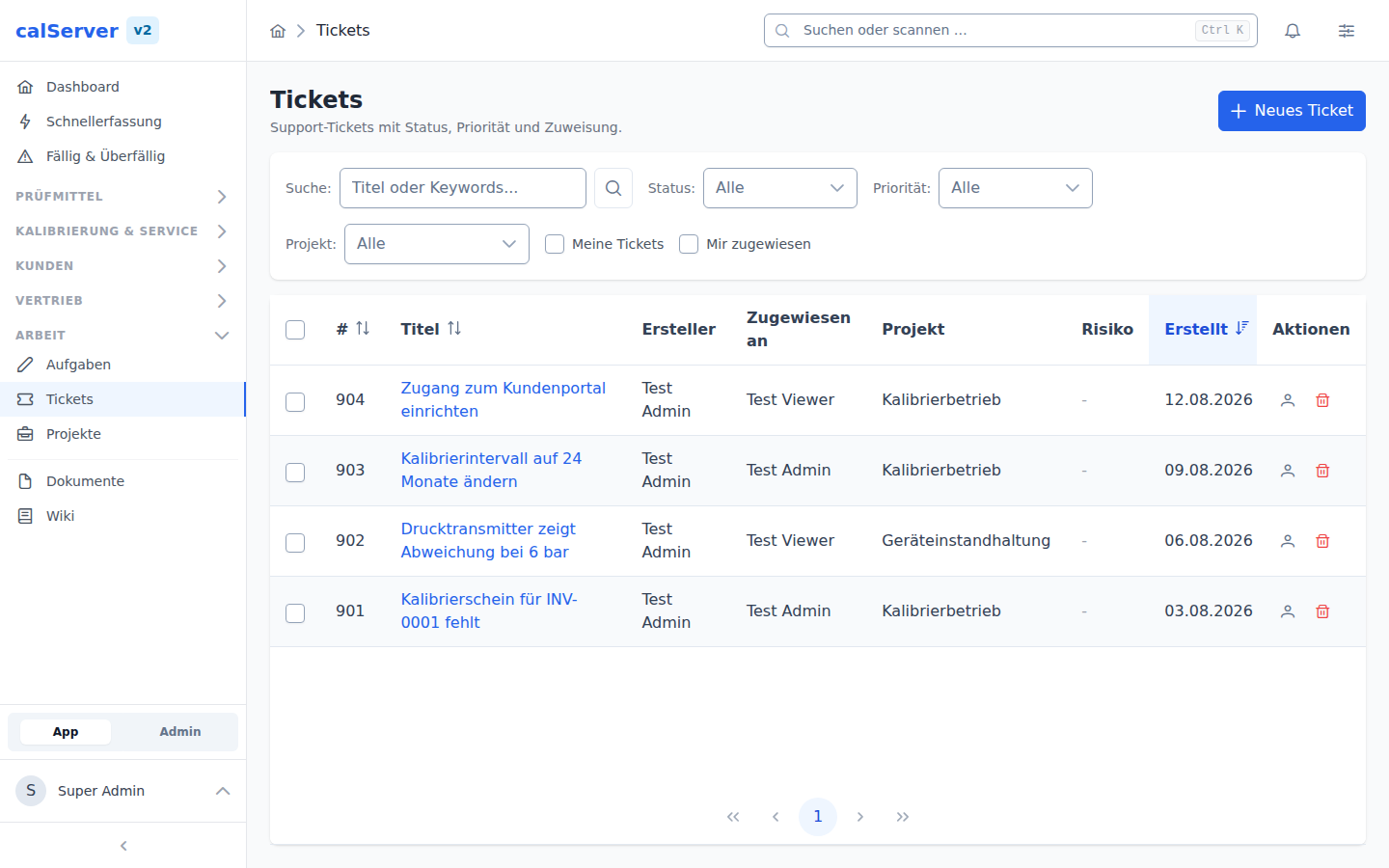
Die Ticketliste unter /v2/tickets zeigt alle Tickets in einem TableMaster-Grid:
| Spalte | Beschreibung |
|---|---|
| Titel | Kurzbeschreibung des Tickets |
| Kategorie | Zugeordnete Ticket-Kategorie |
| Priorität | Dringlichkeit (Niedrig, Normal, Hoch, Kritisch) |
| Typ | Ticket-Typ (Fehler, Feature, Anfrage) |
| Status | Aktueller Bearbeitungsstatus |
| Meilenstein | Zugeordneter Projektmeilenstein (Risiko 2) |
| Risiko | Berechneter Risikowert, eingefärbt nach der Risiko-Matrix |
| Erstellt am | Erstellungsdatum |
| Erstellt von | Autor des Tickets |
Ticket erstellen
- Navigieren Sie zu Tickets in der Seitenleiste
- Klicken Sie auf Neues Ticket
- Füllen Sie das Formular aus:
| Feld | Beschreibung | Pflicht |
|---|---|---|
| Titel | Aussagekräftige Kurzbeschreibung | Ja |
| Beschreibung | Detaillierte Beschreibung (Rich-Text-Editor mit Quill) | Ja |
| Kategorie | Thematische Einordnung | Nein |
| Priorität | Dringlichkeit | Nein |
| Typ | Art des Tickets | Nein |
| Auswirkung | Erste Bewertungsebene | Nein |
| Wahrscheinlichkeit | Zweite Bewertungsebene | Nein |
| Ereignis | Dritte Bewertungsebene (nur wenn die Formel sie nutzt) | Nein |
| Zugewiesen an | Hauptempfänger: der Benutzer, der das Ticket bearbeitet | Nein |
| Zuständige Gruppe | Gruppe aus der Gruppensteuerung; alle Mitglieder werden benachrichtigt | Nein |
| Weitere Empfänger (CC) | Zusätzliche Benutzer, die mitlesen sollen | Nein |
- Klicken Sie auf Erstellen
Zuweisung und Empfänger
Ein Ticket kennt drei Empfängerkreise. Sie sind unabhängig voneinander, jeder davon ist optional, und alle drei lassen sich beim Anlegen setzen und später in der Detailansicht über Bearbeiten ändern.
| Feld | Wer bekommt die Benachrichtigung | Schalter im Benutzerprofil |
|---|---|---|
| Zugewiesen an (Hauptempfänger) | der ausgewählte Benutzer | Support-E-Mails erhalten |
| Zuständige Gruppe | alle Mitglieder der Gruppe | Support-Gruppen-E-Mails erhalten |
| Weitere Empfänger (CC) | die ausgewählten Benutzer | Support-E-Mails erhalten |
Die beiden Schalter sind getrennt: Wer Gruppen-E-Mails abbestellt hat, bekommt trotzdem Post, sobald das Ticket ihm persönlich zugewiesen wird — und umgekehrt. Der Ersteller wird wie ein Hauptempfänger behandelt; wer eine Änderung selbst auslöst, bekommt darüber keine E-Mail.
Welche Gruppen zur Auswahl stehen
Das Feld Zuständige Gruppe listet nur Gruppen, die unter Administration > Gruppenverwaltung das Kennzeichen Support-Ticket tragen. Ist keine Gruppe so gekennzeichnet, bleibt die Auswahl leer — das ist eine Aussage über die Gruppensteuerung, kein Ladefehler.
Risikobewertung
Ein Ticket wird über bis zu drei gewichtete Ebenen bewertet: Auswirkung, Wahrscheinlichkeit und Ereignis (die Namen sind änderbar). Aus deren Gewichten berechnet die Risiko-Formel einen Risikowert, den die Risiko-Matrix in Farbe und Priorität übersetzt.
- Welche Ebenen das Formular abfragt, bestimmt die Formel. Standard ist die Bewertung mit zwei Methoden (Auswirkung × Wahrscheinlichkeit).
- Der Risikowert steht farbig in der Ticketliste und in der Detailansicht.
- Solange eine beteiligte Ebene fehlt, bleibt der Risikowert leer.
- Zwei Dashboard-Widgets werten die Bewertung aus: Risiko-Matrix (Heatmap zweier Ebenen) und Risiko-Ebenen (Verteilung über alle Ebenen).
- Passt eine Zeile der Risiko-Matrix, erhält das Ticket beim Speichern automatisch die dort hinterlegte Priorität.
Formel, Ebenen und Matrix werden unter Administration > Ticket-Verwaltung gepflegt.
Ticketdetails
Die Detailansicht eines Tickets (/v2/tickets/[id]) zeigt:
- Vollständige Ticketdaten mit Beschreibung
- Kommentar-Verlauf — Chronologische Liste aller Kommentare
- Änderungshistorie — Alle Statusänderungen und Feldänderungen
- Verknüpfte Inventare — Zuordnung zu betroffenen Prüfmitteln
Kommentare
Kommentare ermöglichen die Kommunikation innerhalb eines Tickets:
- Rich-Text-Editor (Quill) für formatierte Kommentare
- Chronologische Anzeige mit Zeitstempel und Autor
- Kommentare sind nach dem Erstellen unveränderlich
Inventar-Verknüpfung
Tickets können mit Inventareinträgen verknüpft werden:
- Im Ticketdetail auf Inventar verknüpfen klicken
- Prüfmittel auswählen
- Die Verknüpfung dokumentiert den Zusammenhang zwischen Ticket und betroffenem Gerät
Die Verknüpfung ist in beide Richtungen sichtbar: Die Gerätedetails
(/v2/inventory/[id]) zeigen im Tab Tickets alle je für dieses Gerät
erfassten Tickets, mit Status, Bearbeiter und Erstelldatum. Ein Klick auf den
Titel öffnet das Ticket.
GET /api/v2/tickets/{id}/inventories      # Geräte eines Tickets
GET /api/v2/inventories/{mtag}/tickets    # Tickets eines Geräts
Berechtigung
Der Ticket-Tab der Gerätedetails verlangt support_view — wer ein Gerät
sehen darf, sieht damit nicht automatisch dessen Tickets.
Änderungsverfolgung
Alle Änderungen an einem Ticket werden automatisch protokolliert:
- Statusänderungen (z. B. Offen → In Bearbeitung → Geschlossen)
- Prioritätsänderungen
- Kategorieänderungen
- Zuweisung von Meilensteinen
Administration
Ticket-Kategorien, Prioritäten, Typen sowie die drei Risiko-Dimensionen mit Formel und Matrix werden vom Administrator unter Administration > Ticket-Verwaltung konfiguriert.