Kalibrierung anlegen
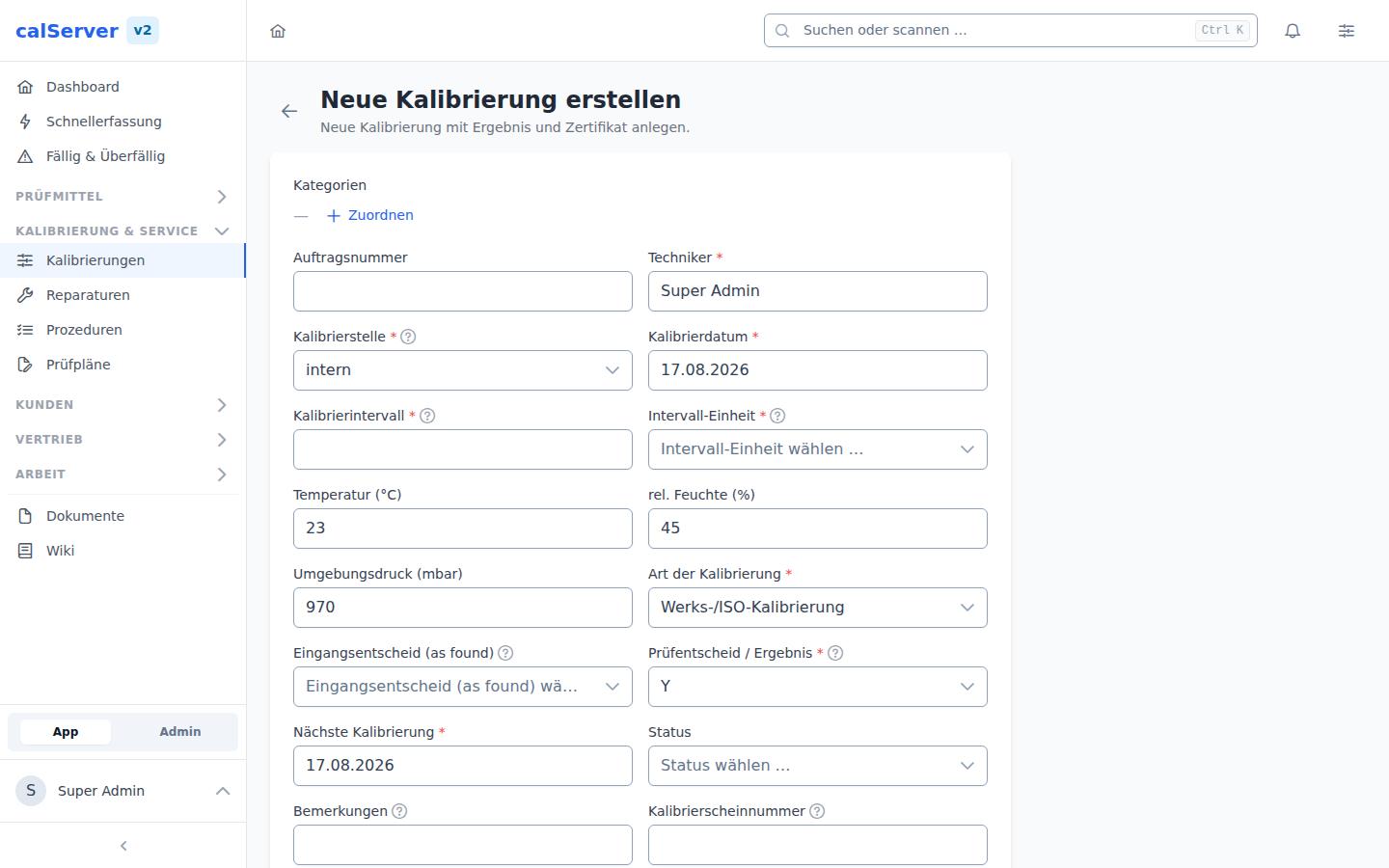
Neue Kalibrierungen werden über die Seite /v2/calibration/create erfasst. Das Formular wird durch die DynamicForm-Komponente gerendert, die alle C23xx-Felder aus der Feldkonfiguration bereitstellt.
Inventarverknüpfung
Jede Kalibrierung muss einem Inventarartikel zugeordnet werden:
- Wählen Sie im Feld Inventarartikel (MTAG) das zu kalibrierende Gerät über die Autocomplete-Suche aus
- Suchen Sie nach Inventarnummer, Seriennummer, Hersteller oder Modell
- Nach der Auswahl werden die Gerätedaten automatisch angezeigt
Pflichtverknüpfung
Eine Kalibrierung kann nicht ohne Verknüpfung zu einem Inventarartikel erstellt werden. Legen Sie das Gerät bei Bedarf zuerst im Inventar an.
Kalibrierfelder
Pflichtfelder
| Feld | Messmittelcode | Beschreibung |
|---|---|---|
| Kalibrierdatum | C2301 |
Datum der Durchführung |
| Nächste Kalibrierung | C2306 |
Fälligkeitsdatum der nächsten Kalibrierung |
| Ergebnis | C2316 |
Kalibrierergebnis (bestanden / nicht bestanden / bedingt bestanden) |
Wichtige optionale Felder
| Feld | Messmittelcode | Beschreibung |
|---|---|---|
| Messunsicherheit | C2320 |
Erweiterte Messunsicherheit der Kalibrierung |
| Prozedur | C2333 |
Angewandtes Kalibrierverfahren |
| Techniker | — | Durchführender Kalibriertechniker |
Gültiger Eintrag und Stützkalibrierungen
Von allen Kalibrierungen eines Geräts ist immer genau eine die gültige. Sie beantwortet, welcher Kalibrierschein zählt, und liefert Kalibrierdatum und Ablauftermin an das Gerät — also an das Inventargrid, den Fälligkeitsfilter und die Dashboard-Kacheln.
Eine neu erfasste Kalibrierung wird automatisch die gültige; die vorhergehende verliert das Kennzeichen. Das gilt für jeden Weg, auf dem eine Kalibrierung entsteht: dieses Formular, die Schnellerfassung, den Tabellen-Import, den METTEAM-Sync und die API. In der Historie bleiben alle Einträge erhalten, es wandert nur das Kennzeichen.
Steuern lässt sich das über das Feld Gültiger Eintrag (C2339):
| Wert | Wirkung |
|---|---|
| Y (1, Vorgabe) | Die Kalibrierung wird die gültige und schiebt den Ablauftermin weiter |
| N (0) | Die Kalibrierung wird gespeichert, ohne den gültigen Schein zu verschieben |
Stützkalibrierung zur Driftkontrolle
Wird zwischen zwei regulären Kalibrierungen eine Zwischenmessung vorgenommen, um die Drift zu beobachten, setzen Sie Gültiger Eintrag auf N. Die Messung wird vollständig erfasst und erscheint in der Historie, aber das aktuell gültige Kalibrierdatum und damit der Ablauftermin bleiben unverändert. Ohne das würde jede Stützmessung die Frist verschieben.
Das Kennzeichen lässt sich auch nachträglich verschieben: Öffnen Sie die gewünschte Kalibrierung über Bearbeiten und setzen Sie Gültiger Eintrag auf Y. Die bisher gültige verliert das Kennzeichen automatisch — so holen Sie den Stand auf eine vorhergehende Kalibrierung zurück, ohne etwas zu löschen.
Anzeige in der Liste
Die Kalibrierhistorie am Gerät ist chronologisch sortiert, neueste zuerst; die gültige Zeile ist eigens markiert. Sie steht also nicht zwingend oben — bei einer Stützkalibrierung steht die gültige bewusst darunter.
Nächste Kalibrierung berechnen
Das Fälligkeitsdatum ergibt sich aus Kalibrierdatum + Intervall × Intervall-Einheit. Sobald eine dieser drei Angaben geändert wird, rechnet das Formular den Termin neu — auch, wenn das Intervall erst über die Auswahl des Geräts hereinkommt.
Beim Anlegen passiert das ohne Rückfrage: die Felder sind leer oder vom Formular selbst vorbelegt.
Beim Bearbeiten einer bestehenden Kalibrierung fragt das Formular nach, sobald der neu berechnete Termin von dem abweicht, der bereits eingetragen ist:
- Beibehalten — das eingetragene Datum bleibt unverändert (z. B. ein Termin aus dem Kalibrierschein des Labors oder eine bewusst verkürzte Frist)
- Neu berechnen — der Termin wird aus dem geänderten Intervall neu gesetzt
Der Dialog zeigt alten und neuen Wert nebeneinander. Ergibt die Rechnung denselben Termin, erscheint keine Rückfrage.
Gilt für alle berechneten Felder
Dieselbe Rückfrage erscheint bei jedem Feld, dessen Vorgabewert sich aus anderen Feldern ergibt — welche das sind, legt die Feldverwaltung über den Vorgabewert fest.
Techniker zuweisen
Der verantwortliche Techniker wird über ein Dropdown-Feld ausgewählt. Es stehen alle im System registrierten Benutzer mit der Rolle Techniker zur Verfügung.
Kundenzuordnung
Automatische Kundenübernahme
Der Kunde wird automatisch vom verknüpften Inventarartikel übernommen. Eine manuelle Kundenzuordnung ist bei der Kalibrierung nicht erforderlich.
Prozedur auswählen
Über das Feld Prozedur (C2333) kann eine vordefinierte Kalibrierprozedur verknüpft werden:
- Wählen Sie eine bestehende Prozedur aus der Liste
- Die zugehörigen Prüfschritte werden automatisch übernommen
- Mehr Informationen unter Prozeduren und Prüfschritte
Zertifikat hochladen
Nach Abschluss der Kalibrierung kann ein Kalibrierschein als Dokument angehängt werden:
- Unterstützte Formate: PDF, JPG, PNG
- Maximale Dateigröße: abhängig von der Serverkonfiguration
- Mehrere Dokumente können hochgeladen werden
Formular absenden
- Füllen Sie alle Pflichtfelder aus
- Klicken Sie auf Speichern
- Bei erfolgreicher Erstellung werden Sie zur Kalibrierungs-Detailansicht weitergeleitet
- In der Detailansicht können Sie anschließend Messergebnisse und Spezifikationen ergänzen
Kalibrierung aus Inventar-Detailansicht
Sie können eine neue Kalibrierung auch direkt aus der Inventar-Detailansicht heraus erstellen. Dabei wird das Inventar automatisch vorausgewählt.