Schnelleinstieg
Diese Anleitung führt Sie in wenigen Minuten durch die wichtigsten Funktionen von calServer v2 — vom Login bis zur ersten Kalibrierung.
Voraussetzung
Sie benötigen einen Benutzerzugang zu calServer. Falls Sie noch keinen Zugang haben, wenden Sie sich an Ihren Administrator.
1. Anmelden
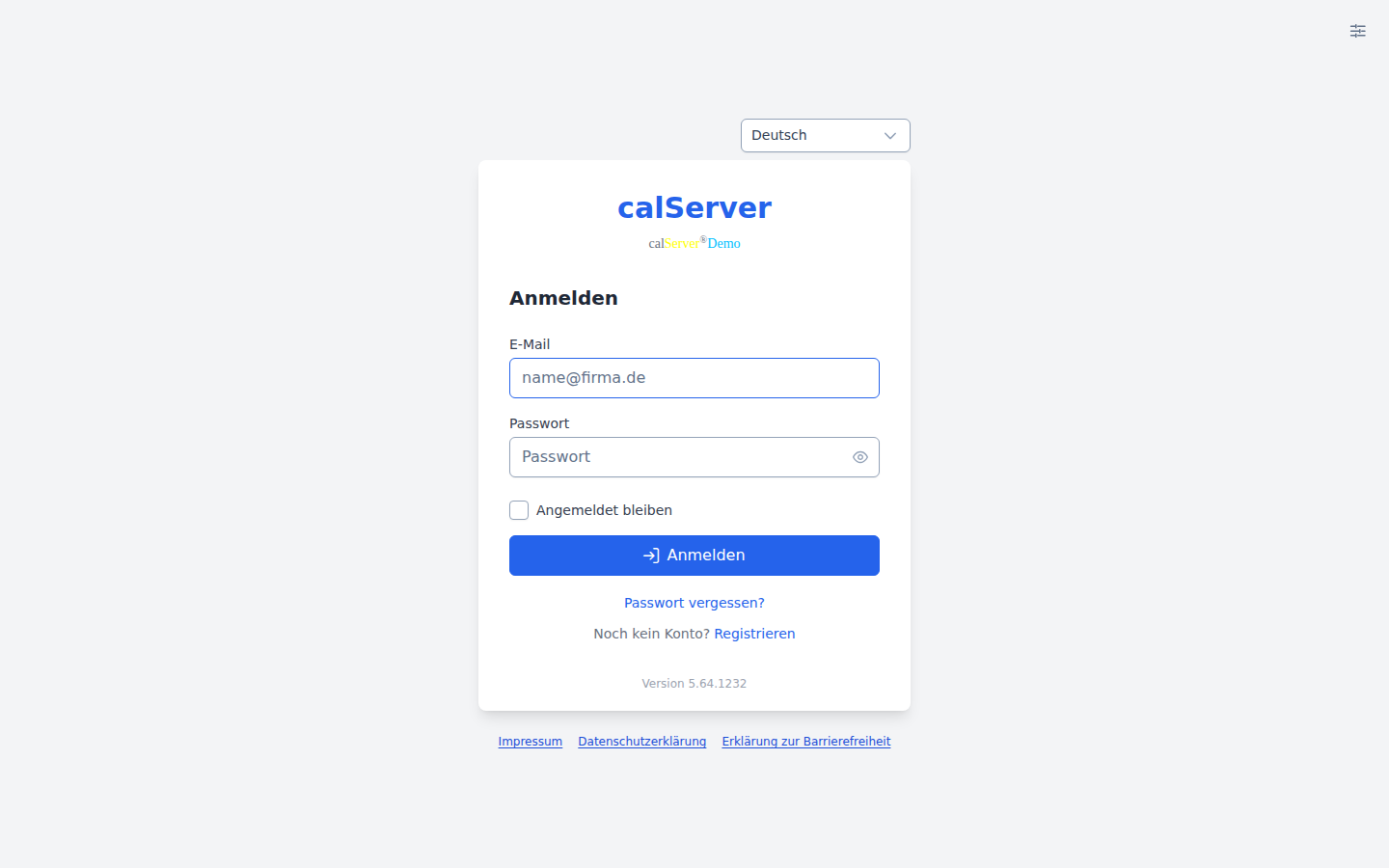
- Öffnen Sie Ihren Browser und navigieren Sie zu Ihrer calServer-URL mit dem Pfad
/v2/— z. B.https://ihre-firma.calserver.com/v2/. - Geben Sie Ihren Benutzernamen und Ihr Passwort ein.
- Klicken Sie auf Anmelden.
Erstanmeldung
Bei der ersten Anmeldung werden Sie aufgefordert, Ihr Passwort zu ändern. Wählen Sie ein sicheres Passwort mit mindestens 8 Zeichen, Groß- und Kleinbuchstaben sowie Sonderzeichen.
2. Oberfläche kennenlernen
Nach dem Login sehen Sie das Dashboard — Ihr persönliches Startcenter.
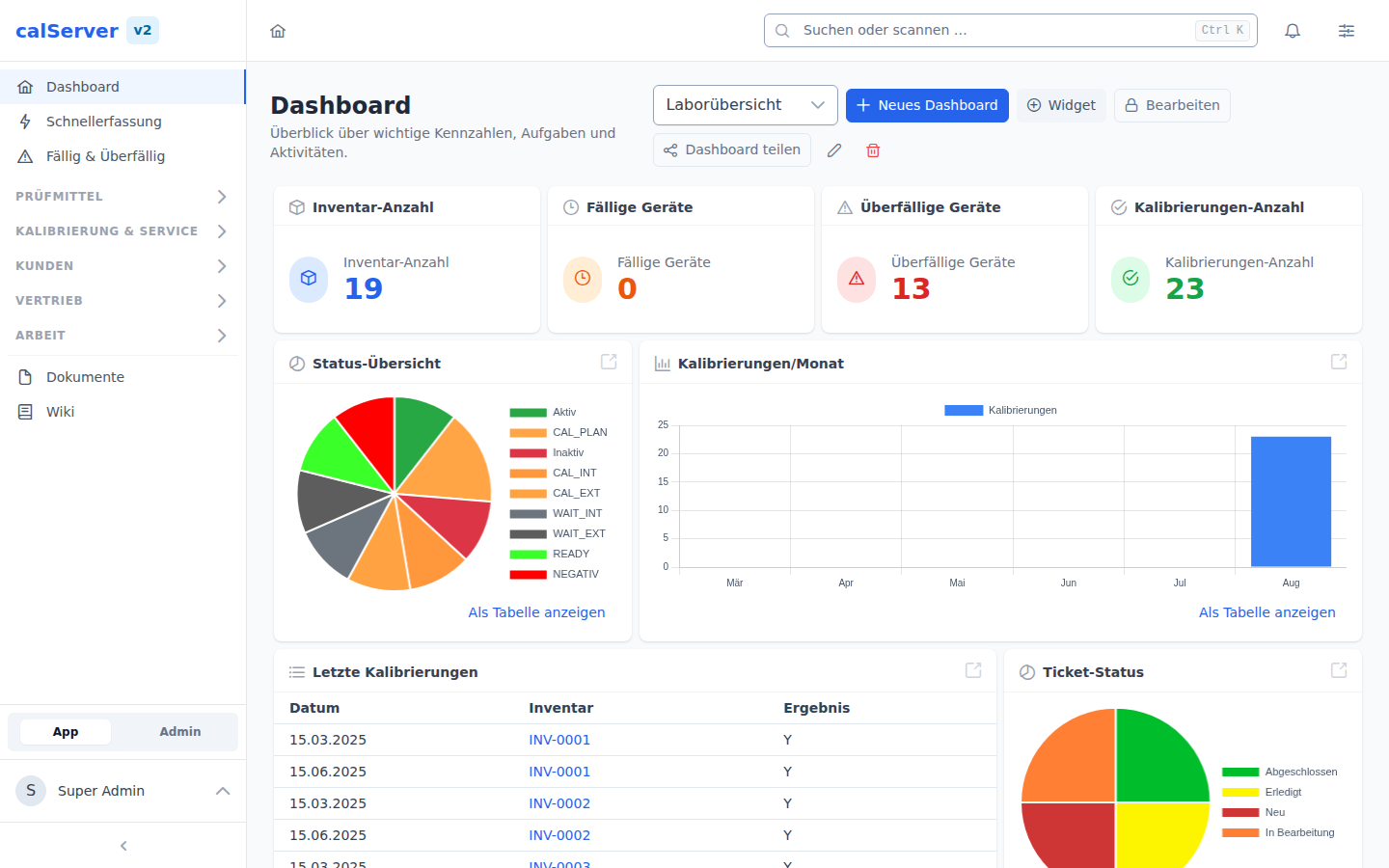
Die Benutzeroberfläche gliedert sich in drei Bereiche:
- Seitennavigation (links): Zugriff auf alle Module — Inventar, Kalibrierungen, Kunden, Tickets und mehr. Die Navigation kann über das Hamburger-Menü ein- und ausgeklappt werden.
- Hauptbereich (Mitte): Hier werden Listen, Formulare und Details angezeigt.
- Kopfleiste (oben): Benutzerprofil, Einstellungen und globale Aktionen.
3. Inventar öffnen
- Klicken Sie in der Seitennavigation auf Inventar.
- Die Inventarliste zeigt alle erfassten Prüf- und Messmittel in einem konfigurierbaren Datengrid.
- Nutzen Sie die Spaltenfilter in der Kopfzeile, um gezielt nach einem Gerät zu suchen — z. B. nach Inventarnummer oder Bezeichnung.
- Klicken Sie auf eine Zeile, um die Detailansicht des Geräts zu öffnen.
Grid anpassen
Über das Zahnrad-Symbol im Grid können Sie auswählen, welche Spalten angezeigt werden sollen. Ihre Einstellungen werden automatisch gespeichert und stehen beim nächsten Login wieder zur Verfügung.
4. Gerät anlegen
- Klicken Sie im Inventar auf die Schaltfläche + Neu oberhalb der Liste.
- Füllen Sie die Pflichtfelder aus:
- Bezeichnung — Name oder Typ des Geräts
- Inventarnummer — Ihre eindeutige Kennung
- Standort — Wo sich das Gerät befindet
- Status — z. B. „In Betrieb"
- Ergänzen Sie bei Bedarf weitere Felder (Hersteller, Seriennummer, Kalibrierintervall etc.).
- Klicken Sie auf Speichern.
5. Kalibrierung anlegen
- Öffnen Sie die Detailansicht eines Geräts (siehe Schritt 3).
- Wechseln Sie zum Tab Kalibrierungen.
- Klicken Sie auf + Neue Kalibrierung.
- Füllen Sie die Kalibrierdaten aus:
- Kalibrierdatum — Datum der Durchführung
- Prüfverfahren — Angewendetes Verfahren
- Ergebnis — Bestanden / Nicht bestanden / Eingeschränkt
- Nächste Kalibrierung — Fälligkeitsdatum
- Klicken Sie auf Speichern.
Das Fälligkeitsdatum wird automatisch im Dashboard und in den Übersichtslisten berücksichtigt.
6. Nächste Schritte
Nachdem Sie Ihre erste Kalibrierung angelegt haben, erkunden Sie diese Bereiche:
| Bereich | Beschreibung | Link |
|---|---|---|
| Dashboard anpassen | Widgets hinzufügen, KPIs konfigurieren | Dashboard |
| Grid-Ansichten | Spalten, Filter und Sortierung anpassen | Datengrids |
| Navigation | Alle Module und Menüpunkte kennenlernen | Navigation |
| Grundeinrichtung | Benutzer, Rollen und Felder konfigurieren | Grundeinrichtung |
v1 weiterhin verfügbar
Alle Daten, die Sie in v2 anlegen, sind auch in v1 sichtbar — und umgekehrt. Beide Versionen arbeiten auf derselben Datenbank.